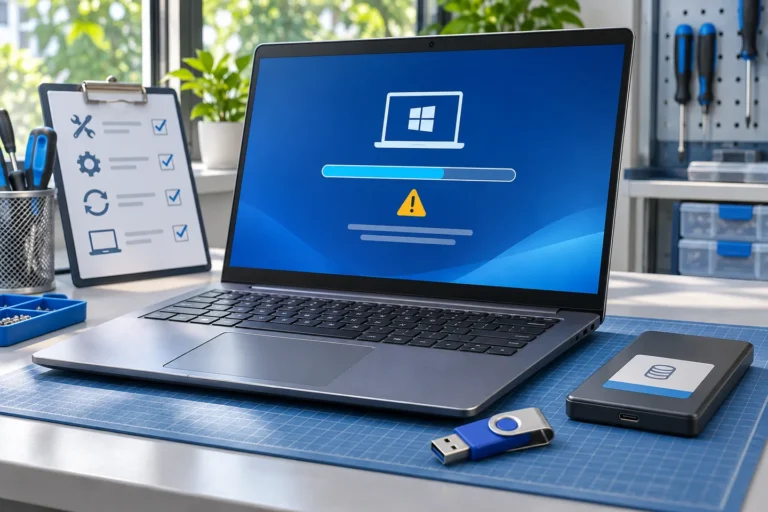
Máy tính bị treo liên tục chưa đủ để kết luận Windows hỏng hay ổ cứng cần thay. Cách kiểm tra hợp lý là ghi lại lúc xảy ra lỗi, bảo vệ dữ liệu rồi lần lượt khoanh vùng ứng dụng, bộ nhớ, nhiệt độ và thiết bị lưu trữ. Cài lại Windows ngay có thể làm mất thời gian mà vẫn bỏ sót lỗi phần cứng.
Trước tiên, nhận diện kiểu treo máy
Nếu chỉ một ứng dụng hiện “Not responding” nhưng bạn vẫn đổi cửa sổ được, hãy ưu tiên kiểm tra ứng dụng đó. Nếu cả chuột, bàn phím và âm thanh đều ngừng phản hồi, phạm vi kiểm tra rộng hơn. Trường hợp màn hình đen nhưng máy vẫn phát âm thanh có thể liên quan đường xuất hình hoặc driver đồ họa, không nhất thiết là ổ cứng.
- Ghi tên ứng dụng, thao tác và thời điểm lỗi xuất hiện.
- Chụp mã lỗi nếu có; ghi nhận máy có tự khởi động lại hay chỉ đứng hình.
- Nhớ lại thay đổi gần đây: driver mới, phần mềm mới, nâng cấp RAM hoặc di chuyển máy.
Dấu hiệu nào giúp khoanh vùng nguyên nhân?
| Quan sát | Hướng kiểm tra | Chưa thể kết luận |
|---|---|---|
| Treo khi mở một phần mềm | Phiên bản ứng dụng, tiện ích bổ sung, dung lượng RAM | Không tự động đồng nghĩa Windows hỏng |
| Treo khi sao chép tệp, đọc dữ liệu rất chậm | Ổ lưu trữ, cáp kết nối và thông báo lỗi đọc/ghi | Mức sử dụng Disk 100% không tự nó chứng minh ổ hỏng |
| Treo sau một lúc chơi game hoặc chạy tác vụ nặng | Nhiệt độ, nguồn điện, GPU, RAM và độ ổn định của cấu hình | Không nên quy mọi lỗi cho virus |
| HDD phát tiếng lạ, dữ liệu mất hoặc ổ chập chờn | Ngừng thao tác ghi và đánh giá nhu cầu cứu dữ liệu | Định dạng không sửa được hư hỏng vật lý |
Thứ tự xử lý ít rủi ro
Khi máy còn hoạt động, sao lưu các tệp quan trọng sang một thiết bị khác và thử mở bản sao. Sau đó mở Task Manager bằng Ctrl + Shift + Esc để xem ứng dụng nào chiếm tài nguyên. Lưu công việc trước khi kết thúc một tiến trình; không tắt bừa các thành phần hệ thống.
Cập nhật ứng dụng và driver từ nguồn chính thức phù hợp với đúng model máy. Nếu lỗi xuất hiện ngay sau một thay đổi, kiểm tra khả năng quay lại phiên bản trước theo hướng dẫn của nhà sản xuất. Có thể chạy Windows Security và kiểm tra dung lượng trống, nhưng tránh các chương trình “tăng tốc” hứa sửa mọi lỗi chỉ bằng một lần bấm.
Với ổ lưu trữ, thông tin SMART và công cụ chẩn đoán của hãng là dữ kiện hỗ trợ. Trạng thái tốt không bảo đảm ổ không có lỗi; trạng thái cảnh báo cũng cần đọc đúng ý nghĩa. Nếu dữ liệu quan trọng chưa có bản sao và ổ đang có dấu hiệu hỏng, không chạy thử ghi dữ liệu, định dạng hay quét sửa lặp đi lặp lại.
Khi nào cần kiểm tra phần cứng?
Cần kiểm tra sâu hơn nếu máy treo cả khi dùng hệ điều hành vừa cài, khi khởi động hoặc trước khi vào Windows. Kỹ thuật viên có thể phải thử RAM, kiểm tra nhiệt độ, nguồn, ổ lưu trữ và các kết nối. Không tự mở bộ nguồn máy tính hoặc tiếp tục bật một máy có mùi khét, dấu hiệu chập điện.
Cài lại Windows có giải quyết được không?
Cài lại có thể hữu ích khi đã xác định lỗi phần mềm và các phương án khôi phục phù hợp không giải quyết được vấn đề. Thao tác này không chữa được RAM lỗi, ổ hỏng hoặc máy quá nóng. Trước khi cài, phải xác nhận bản sao dữ liệu, khóa khôi phục mã hóa nếu dùng và giấy phép Windows hợp lệ. Nếu máy được quản lý bởi công ty, trao đổi với bộ phận IT trước.