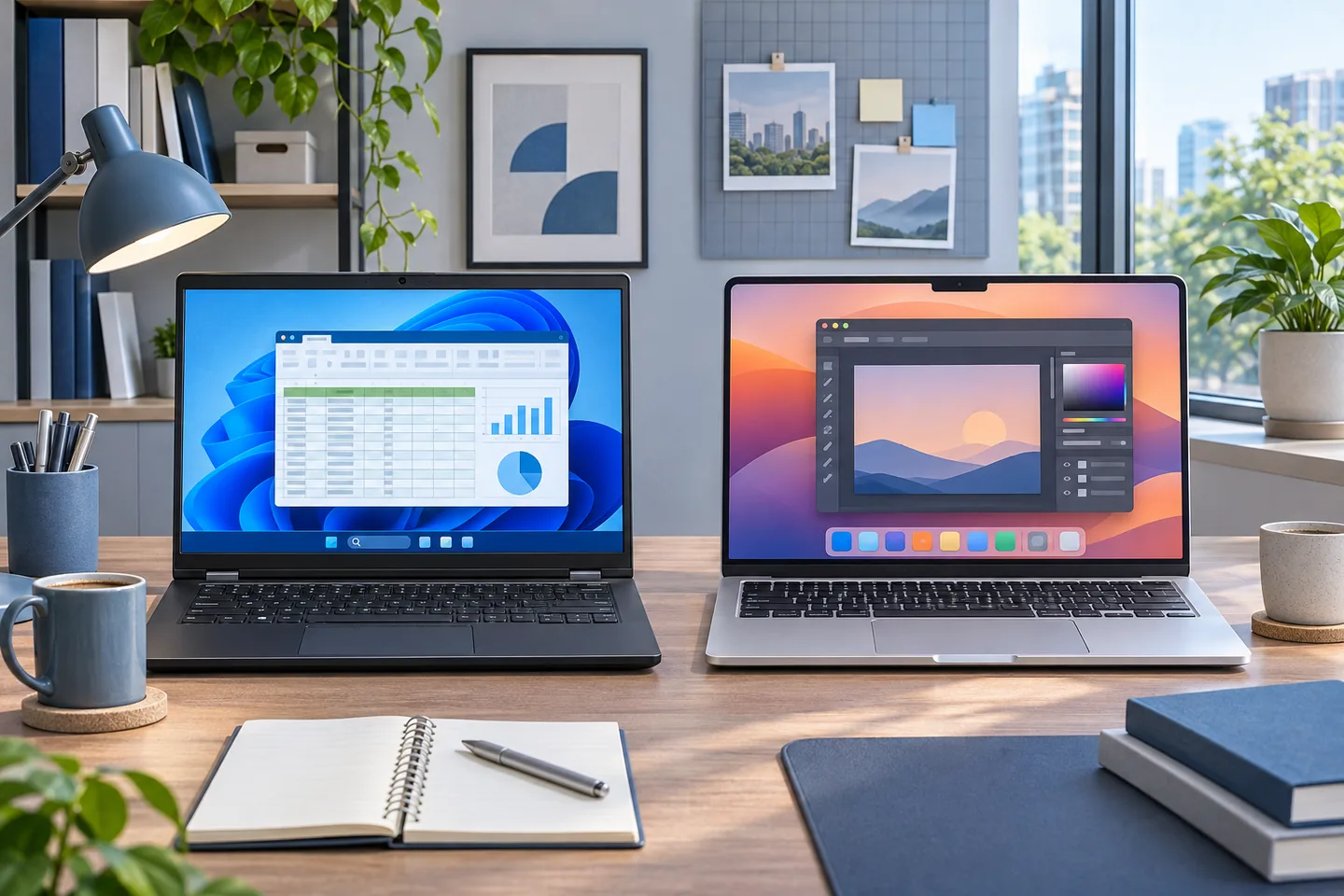
Chọn Windows hay macOS nên bắt đầu từ phần mềm bắt buộc dùng, thiết bị cần kết nối và ngân sách toàn bộ. Một hệ điều hành phù hợp với người thiết kế chưa chắc phù hợp với người dùng phần mềm kế toán chuyên ngành. Hãy thử đúng công việc của mình trước khi quyết định mua máy.
Kiểm tra phần mềm quan trọng trước
Lập danh sách ứng dụng bạn dùng hằng tuần, bao gồm tiện ích ký số, phần mềm kế toán, công cụ nội bộ, trình điều khiển máy in và các tiện ích chỉ chạy trên một nền tảng. Có bản cài cho cả hai hệ điều hành không có nghĩa mọi tính năng, plugin và phím tắt đều giống nhau.
Với bảng tính phức tạp, hãy thử macro, phần bổ trợ và kết nối dữ liệu thực tế. Với thiết kế hoặc dựng phim, kiểm tra định dạng dự án, plugin, codec và yêu cầu GPU. Đừng chọn máy chỉ dựa vào việc một ứng dụng mở được tệp mẫu.
So sánh theo tiêu chí sử dụng
| Tiêu chí | Điểm cần cân nhắc với Windows | Điểm cần cân nhắc với macOS |
|---|---|---|
| Lựa chọn phần cứng | Nhiều hãng, kiểu máy và mức cấu hình; khả năng nâng cấp tùy model | Gắn với phần cứng Mac; cần chốt RAM và lưu trữ cẩn thận khi mua |
| Phần mềm chuyên ngành | Kiểm tra bản Windows và yêu cầu phiên bản cụ thể | Kiểm tra bản Mac, loại chip và plugin cần dùng |
| Chơi game | Đối chiếu danh mục game và yêu cầu GPU | Kiểm tra từng game; không mặc định thư viện giống Windows |
| Thiết bị ngoại vi | Kiểm tra driver, cổng và chính sách hỗ trợ | Kiểm tra hỗ trợ macOS, chip máy và hub chuyển đổi |
Tính chi phí ngoài giá máy
Chi phí thực tế có thể gồm phần mềm, ổ sao lưu, màn hình, hub, bộ sạc và thời gian chuyển dữ liệu. Với máy cũ, cần xem vòng đời cập nhật, tình trạng pin và khả năng sửa chữa. Một máy giá mua thấp nhưng không chạy được phần mềm bắt buộc có thể khiến chi phí sử dụng tăng lên.
Đừng mặc định mọi máy Windows đều nâng cấp được hoặc mọi máy Mac đều có thời lượng pin như nhau. Cần đọc đúng tài liệu của model, dung lượng cấu hình và điều kiện thử nghiệm. Các bài so sánh không nêu thiết bị, phiên bản phần mềm và cách đo không đủ để kết luận máy nào nhanh hơn.
Có thể chạy cả hai hệ điều hành không?
Khả năng này phụ thuộc loại máy và phương án sử dụng. Boot Camp là giải pháp Apple hướng dẫn cho một số máy Mac dùng chip Intel, không phải lựa chọn chung cho mọi máy Mac. Với Apple silicon, cần đánh giá giải pháp ảo hóa được hỗ trợ, phiên bản Windows và khả năng tương thích của chính ứng dụng cần chạy.
Ảo hóa không bảo đảm mọi driver, game hoặc phần mềm có cơ chế bảo vệ đặc biệt sẽ hoạt động như máy Windows vật lý. Nếu công việc có yêu cầu bắt buộc, thử nghiệm trước với tệp và thiết bị thực tế, đồng thời tính giấy phép cho hệ điều hành và phần mềm liên quan.
Checklist trước khi chốt
- Chạy thử ba tác vụ quan trọng nhất bằng tệp của bạn.
- Xác nhận ứng dụng, plugin và thiết bị ngoại vi được hỗ trợ.
- Tính tổng chi phí máy, phần mềm, kết nối và sao lưu.
- Chọn dung lượng RAM, SSD theo công việc và khả năng nâng cấp thực tế.
- Giữ phương án hoàn trả hoặc kiểm thử phù hợp với nơi mua.