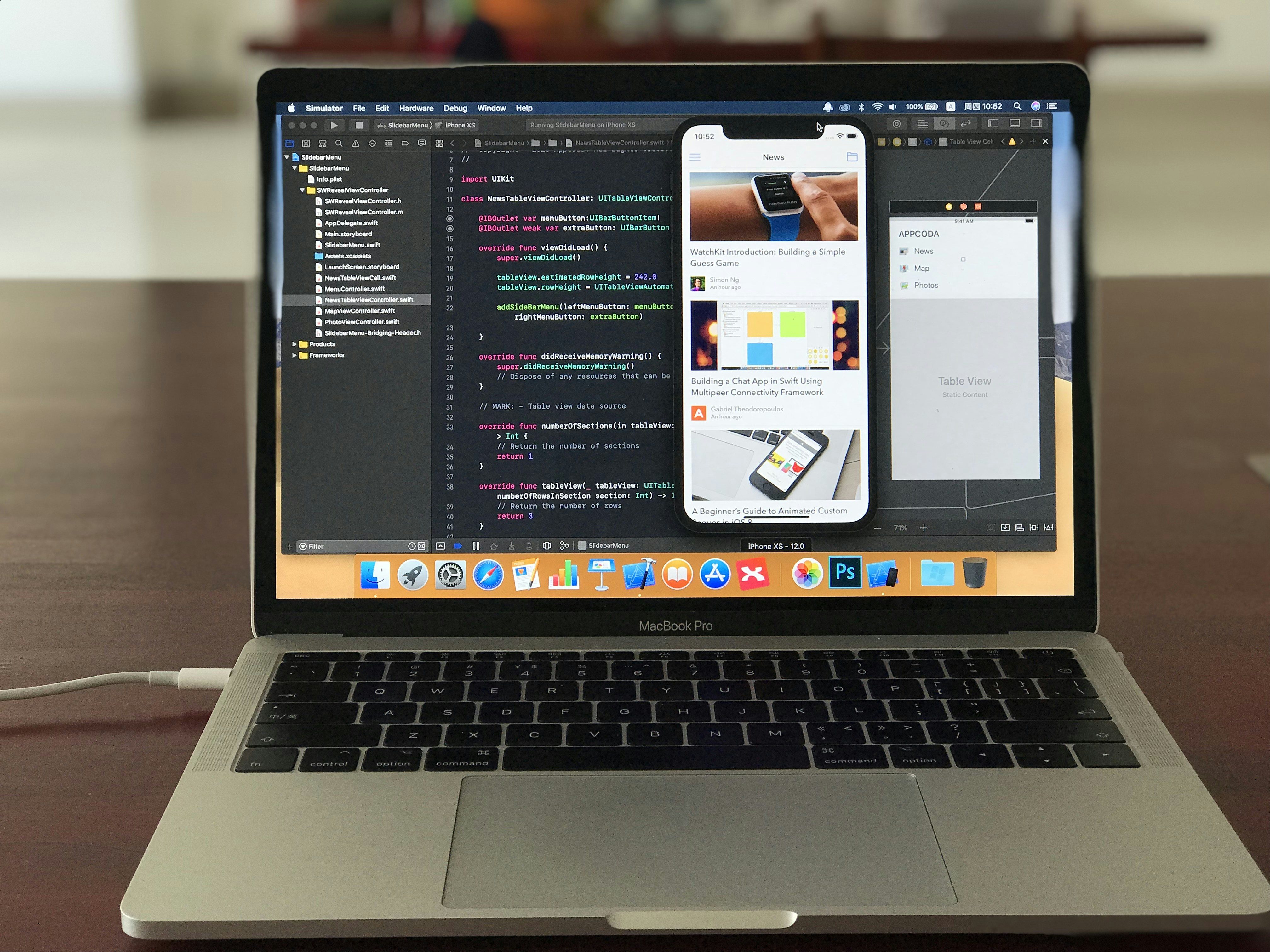
Giới thiệu về macOS
macOS là hệ điều hành được phát triển bởi Apple Inc., dành riêng cho dòng máy tính Mac. Tính đến thời điểm hiện tại, macOS đã trải qua nhiều phiên bản, bắt đầu từ Mac OS X vào năm 2001, đánh dấu sự chuyển mình từ hệ điều hành cổ điển sang nền tảng mới. Qua các năm, macOS đã không ngừng cải tiến và phát triển với nhiều tính năng độc đáo, tập trung vào hiệu suất và trải nghiệm người dùng.
Nhìn nhận một cách tổng quan, macOS được thiết kế với giao diện người dùng trực quan, cho phép người dùng dễ dàng tương tác và thực hiện các tác vụ hàng ngày. Một điểm khác biệt nổi bật giữa macOS và các hệ điều hành khác, như Windows, chính là tính ổn định và bảo mật cao hơn. macOS thường ít bị ảnh hưởng bởi virus và phần mềm độc hại hơn, nhờ vào kiến trúc bảo mật nghiêm ngặt mà Apple thiết lập.
Qua từng phiên bản, macOS đã giới thiệu nhiều tính năng sáng tạo, bao gồm các ứng dụng tích hợp sẵn như Safari, iWork, và iMovie, đáp ứng nhu cầu đa dạng của người dùng, từ sinh viên cho đến các chuyên gia trong ngành công nghiệp sáng tạo. Mới đây nhất, macOS Ventura đã nâng cao khả năng quản lý cửa sổ và cải thiện tính năng Continuity, cho phép người dùng dễ dàng thao tác trên nhiều thiết bị Apple cùng lúc.
Như vậy, hệ điều hành macOS không chỉ đơn thuần là phần mềm điều khiển máy tính, mà còn là một phần của hệ sinh thái Apple rộng lớn, nơi các thiết bị có thể kết nối và hoạt động một cách nhịp nhàng. Qua bài viết này, chúng ta sẽ khám phá những nét đặc trưng của macOS và lý do tại sao nó được ưa chuộng trong cộng đồng người dùng trên toàn thế giới.
Giao diện người dùng macOS
Giao diện người dùng của macOS được thiết kế với một mục tiêu rõ ràng: đơn giản hóa trải nghiệm người dùng trong khi vẫn cung cấp đầy đủ các tính năng cần thiết. Hai thành phần chính của giao diện gồm có Dock và Menu Bar, hai yếu tố này giúp người dùng dễ dàng điều hướng hệ thống một cách hiệu quả.
Dock nằm ở phần dưới màn hình và là nơi chứa các biểu tượng của ứng dụng mà người dùng thường sử dụng nhất. Người dùng có thể tùy chỉnh Dock bằng cách thêm hoặc xóa các biểu tượng ứng dụng. Để mở một ứng dụng từ Dock, chỉ cần nhấp chuột vào biểu tượng tương ứng. Bên cạnh đó, Dock còn hiển thị các ứng dụng đang chạy giúp người dùng kiểm soát tốt hơn các hoạt động của mình.
Menu Bar chạy ngang ở phần trên màn hình và cung cấp quyền truy cập đến tất cả các chức năng quan trọng của hệ thống. Menu Bar có thể thay đổi theo ứng dụng đang được mở, nhưng các menu cơ bản như Apple Menu, File, Edit và View luôn có mặt. Vì vậy, khi đặt con trỏ chuột lên các menu này, người dùng có thể thấy ngay những tùy chọn có sẵn để thực hiện các nhiệm vụ khác nhau. Điều này làm cho việc điều hướng trở nên thuận tiện và nhanh chóng.
Các biểu tượng trên desktop cũng đóng một vai trò quan trọng trong việc cải thiện giao diện người dùng. Người dùng có thể tùy chỉnh cách bố trí các biểu tượng này, tạo nên không gian làm việc trực quan và dễ sử dụng. Đặt các tệp tin và thư mục quan trọng nhất trên desktop giúp nhanh chóng truy cập mà không cần phải tìm kiếm trong các thư mục phức tạp.
Bảng điều khiển và Tùy chọn hệ thống
Hệ điều hành macOS cung cấp một giao diện trực quan thông qua Tùy chọn hệ thống (System Preferences), cho phép người dùng điều chỉnh cài đặt phù hợp với nhu cầu sử dụng của mình. Để truy cập vào Tùy chọn hệ thống, bạn chỉ cần nhấp vào biểu tượng Apple ở góc trên bên trái màn hình và chọn Tùy chọn hệ thống từ menu sổ xuống. Khi Tùy chọn hệ thống được mở ra, bạn sẽ thấy một loạt các biểu tượng thể hiện các danh mục khác nhau như Màn hình, Âm thanh, Mạng, và An ninh, tạo sự thuận tiện cho việc tìm kiếm và điều chỉnh các cài đặt liên quan.
Các cài đặt trong Tùy chọn hệ thống rất đa dạng, từ các tùy chọn cơ bản như điều chỉnh độ sáng màn hình hoặc âm lượng đến các tuỳ chọn nâng cao hơn như quản lý quyền truy cập của ứng dụng hoặc thiết lập mạng Wi-Fi. Người dùng mới có thể khám phá và trở nên quen thuộc hơn với các lựa chọn này, giúp tối ưu hóa hiệu suất máy Mac của mình. Đặc biệt, phần Người dùng và Nhóm cho phép bạn tạo nhiều tài khoản cho các thành viên trong gia đình hoặc bạn bè, đảm bảo mỗi người có không gian cá nhân riêng biệt và an toàn hơn.
Các tùy chọn thiết lập bàn phím và chuột cũng rất quan trọng đối với người mới sử dụng, với khả năng tùy chỉnh độ nhạy và tốc độ. Ngoài ra, mục Thông báo cho phép người dùng điều chỉnh thông báo từ các ứng dụng để không bị làm phiền trong quá trình làm việc. Điều này thật sự hữu ích cho những ai thường xuyên bị phân tâm bởi thông báo từ các ứng dụng không cần thiết. Sự đa dạng của những tuỳ chọn trong Tùy chọn hệ thống giúp bạn có thể cá nhân hóa máy Mac theo cách mà bạn mong muốn, từ đó mang lại trải nghiệm sử dụng tốt hơn.
Đa nhiệm và Cửa sổ ứng dụng
macOS nổi bật với khả năng đa nhiệm, cho phép người dùng dễ dàng quản lý nhiều ứng dụng và cửa sổ một cách hiệu quả. Một trong những công cụ quan trọng nhất để làm việc với đa nhiệm trên macOS là Mission Control. Tính năng này cho phép bạn xem tất cả các cửa sổ đang mở trên hệ thống và chuyển đổi qua lại giữa chúng chỉ với một cú nhấp chuột. Để kích hoạt Mission Control, bạn có thể sử dụng phím F3 hoặc vuốt lên trên trackpad bằng ba hoặc bốn ngón tay.
Ngoài Mission Control, tính năng Split View cũng hỗ trợ người dùng tối ưu hóa không gian làm việc. Với Split View, bạn có thể chia màn hình thành hai phần, cho phép bạn xem và làm việc với hai ứng dụng song song. Để sử dụng tính năng này, hãy nhấn và giữ nút toàn màn hình ở góc trên bên trái của cửa sổ ứng dụng, sau đó kéo nó sang một bên màn hình. Bạn có thể chọn một ứng dụng khác để hiển thị bên cạnh, tạo ra một khu vực làm việc linh hoạt và tiết kiệm thời gian.
Bên cạnh đó, có một số mẹo hữu ích để quản lý cửa sổ và tăng hiệu suất làm việc trên macOS. Bạn có thể sử dụng tổ hợp phím Command + Tab để chuyển đổi giữa các ứng dụng đã mở nhanh chóng. Nếu bạn thường xuyên làm việc với các cửa sổ khác nhau, hãy thử sử dụng các Desktop ảo mà macOS cung cấp, giúp bạn tách biệt các không gian làm việc và tăng cường tập trung.
Với các tính năng như Mission Control và Split View, cùng với một vài mẹo nhỏ, việc quản lý nhiều ứng dụng và cửa sổ trên macOS trở nên đơn giản hơn, giúp bạn làm việc hiệu quả hơn mỗi ngày.
Cách sử dụng Finder
Finder là công cụ quản lý tệp tin quan trọng trên hệ điều hành macOS, giúp người dùng dễ dàng truy cập và tổ chức các tài liệu cũng như tệp tin của mình. Người dùng có thể khởi động Finder bằng cách nhấp vào biểu tượng màu xanh dương có hình mặt cười ở Dock hoặc đơn giản bằng cách nhấn Command + N để mở một cửa sổ Finder mới.
Để tạo một thư mục mới, người dùng chỉ cần nhấn nút File trong thanh menu, sau đó chọn New Folder. Một thư mục mới sẽ xuất hiện, cho phép bạn nhập tên cho thư mục này. Bạn cũng có thể dễ dàng tổ chức tài liệu bằng cách kéo và thả tệp tin vào những thư mục phù hợp. Điều này giúp quản lý không gian lưu trữ trở nên hiệu quả hơn và tránh sự lộn xộn trong quá trình sử dụng máy tính.
Finder cũng cung cấp chức năng tìm kiếm mạnh mẽ. Tại góc trên bên phải của cửa sổ Finder, có một thanh tìm kiếm cho phép người dùng nhập tên tệp tin hoặc từ khóa liên quan. Finder sẽ tự động hiển thị danh sách các tệp tin phù hợp với truy vấn tìm kiếm của bạn. Ngoài ra, bạn có thể lọc kết quả tìm kiếm theo loại tệp, ngày sửa đổi hoặc các tiêu chí khác để nhanh chóng tìm thấy tài liệu cần thiết. Việc hiểu rõ và sử dụng thành thạo Finder sẽ giúp người dùng mới làm quen với macOS có trải nghiệm tốt hơn và hiệu quả hơn trong việc quản lý tài liệu của mình.
Cài đặt và xóa ứng dụng trên macOS
Việc cài đặt và xóa ứng dụng trên macOS là những thao tác cơ bản mà người dùng mới cần nắm vững để có thể sử dụng máy tính hiệu quả. macOS cung cấp hai cách chính để cài đặt ứng dụng: qua Mac App Store và từ các nguồn bên ngoài.
Để cài đặt ứng dụng từ Mac App Store, người dùng chỉ cần mở ứng dụng này từ dock hoặc tìm kiếm trong Launchpad. Sau khi tìm thấy ứng dụng mong muốn, chỉ cần nhấn nút Nhận hoặc Mua và nhập thông tin xác thực Apple ID nếu cần. Một ưu điểm của việc cài đặt qua Mac App Store là người dùng có thể yên tâm về độ an toàn và chất lượng của các ứng dụng, bởi vì Apple thực hiện kiểm tra định kỳ cho tất cả các ứng dụng được phát hành.
Ngược lại, khi tải xuống ứng dụng từ nguồn bên ngoài, người dùng cần phải cẩn thận hơn. Sau khi tải file, có thể là file .dmg hoặc .pkg, người dùng cần mở file để hoàn tất quá trình cài đặt. Điều quan trọng là phải chỉ tải ứng dụng từ các trang web uy tín để tránh các phần mềm độc hại.
Về phần gỡ bỏ ứng dụng, người dùng có thể thực hiện theo hai cách. Nếu ứng dụng được cài đặt từ Mac App Store, người dùng có thể kéo biểu tượng ứng dụng vào thùng rác từ folder Applications. Đối với ứng dụng cài ngoài, quy trình tương tự cũng được áp dụng, tuy nhiên có thể cần sử dụng thêm các công cụ gỡ bỏ để xóa hoàn toàn dữ liệu xung quanh ứng dụng đó.
Các điểm quan trọng cần lưu ý khi cài đặt và gỡ bỏ ứng dụng là sự tương thích của hệ điều hành với ứng dụng, quyền truy cập vào các file khi cần gỡ bỏ, cùng với sự cẩn trọng trong việc lựa chọn nguồn gốc ứng dụng để bảo vệ an toàn cho hệ thống của mình.
Bảo mật và riêng tư trên macOS
macOS là một hệ điều hành nổi bật về khả năng bảo mật và riêng tư, được thiết kế để bảo vệ thông tin cá nhân của người dùng trước các mối đe dọa tiềm tàng. Một trong những tính năng quan trọng nhất là FileVault, cho phép mã hóa toàn bộ ổ đĩa của máy Mac. Khi kích hoạt FileVault, dữ liệu của bạn sẽ được bảo vệ bằng cách sử dụng mã hóa AES-XTS với khóa dài 256 bit, đảm bảo rằng ngay cả khi thiết bị của bạn bị mất hoặc bị đánh cắp, thông tin nhạy cảm vẫn sẽ an toàn.
Thêm vào đó, Firewall cũng là một yếu tố không thể thiếu trong việc bảo vệ máy Mac khỏi các cuộc tấn công mạng. Tính năng này kiểm soát các kết nối mạng đến và đi từ máy tính của bạn, cho phép bạn tạo ra các quy tắc bảo mật cá nhân. Để kích hoạt Firewall, người dùng chỉ cần vào phần Tùy chọn Bảo mật và Riêng tư trong System Preferences.
Người dùng macOS còn có thể quản lý quyền truy cập của ứng dụng, một tính năng giúp kiểm soát những gì các ứng dụng có thể làm trên thiết bị của bạn. Khi một ứng dụng yêu cầu quyền truy cập vào camera, microphone hay vị trí, bạn sẽ nhận được thông báo và có quyền quyết định cho phép hoặc từ chối quyền truy cập. Điều này không chỉ bảo vệ thông tin cá nhân của bạn mà còn tạo điều kiện cho bạn kiểm soát tốt hơn những gì diễn ra trên thiết bị.
Với những tính năng bảo mật và riêng tư mạnh mẽ này, macOS mang lại cho người dùng sự an tâm hơn khi sử dụng hệ điều hành trong công việc và sinh hoạt hàng ngày. Việc làm quen và tận dụng các tính năng này sẽ góp phần nâng cao độ bảo mật cho máy Mac của bạn.
Sao lưu và phục hồi dữ liệu
Để bảo vệ dữ liệu quan trọng trên máy tính của bạn, việc sao lưu là rất cần thiết. macOS cung cấp một công cụ mạnh mẽ được gọi là Time Machine, cho phép người dùng sao lưu hệ thống, ứng dụng, và toàn bộ dữ liệu của họ một cách dễ dàng. Để bắt đầu, bạn cần kết nối một ổ đĩa ngoài với máy Mac. Sau khi ổ đĩa được nhận diện, bạn sẽ được hỏi xem có muốn sử dụng nó cho Time Machine hay không. Một khi quá trình thiết lập hoàn tất, Time Machine sẽ tự động sao lưu dữ liệu theo định kỳ.
Công cụ này cho phép bạn phục hồi dữ liệu từ những bản sao lưu trước đó một cách nhanh chóng. Bạn có thể lựa chọn để khôi phục toàn bộ hệ thống hoặc chỉ khôi phục tệp riêng lẻ. Để làm điều này, bạn chỉ cần mở Time Machine và duyệt qua các bản sao lưu theo thời gian, chọn dữ liệu cần phục hồi và nhấn nút phục hồi.
Không chỉ Time Machine, macOS còn hỗ trợ nhiều lựa chọn sao lưu khác, như sao lưu dữ liệu lên đám mây thông qua iCloud. Dịch vụ này không chỉ cung cấp không gian lưu trữ mà còn cho phép bạn truy cập dữ liệu từ bất kỳ thiết bị nào được đăng nhập bằng tài khoản Apple. Bên cạnh đó, có thể sử dụng các ứng dụng bên thứ ba để sao lưu dữ liệu, với các tính năng và tùy chọn nâng cao hơn, đáp ứng nhu cầu riêng của từng người dùng.
Tài nguyên học tập và hỗ trợ
Khi bạn bắt đầu làm quen với macOS, việc tìm kiếm nguồn tài nguyên học tập và hỗ trợ là rất quan trọng. Một trong những nơi đầu tiên bạn nên tham khảo là trang web chính thức của Apple. Tại đây, bạn sẽ tìm thấy nhiều hướng dẫn sử dụng, video và hỗ trợ trực tiếp để giúp bạn hiểu rõ hơn về hệ điều hành này.
Ngoài ra, có rất nhiều khóa học trực tuyến được cung cấp bởi các nền tảng như Udemy, Coursera và LinkedIn Learning. Những khóa học này bao gồm nhiều chủ đề từ kiến thức cơ bản đến nâng cao, cho phép người học nắm vững các tính năng của macOS một cách hiệu quả. Đồng thời, các tài liệu này thường bao gồm bài tập thực hành, giúp bạn áp dụng kiến thức một cách thực tế.
Đối với những người thích học hỏi từ cộng đồng, các diễn đàn như Stack Exchange, Reddit và Apple Support Communities là các lựa chọn tuyệt vời. Tại đây, bạn có thể đăng câu hỏi và nhận phản hồi từ những người dùng có kinh nghiệm khác. Những thảo luận trên các diễn đàn này không chỉ mở rộng kiến thức mà còn giúp bạn tìm kiếm các giải pháp cho vấn đề mà bạn đang gặp phải trong quá trình sử dụng macOS.
Cuối cùng, hãy không ngần ngại sử dụng dịch vụ hỗ trợ của Apple. Bạn có thể liên hệ với trung tâm hỗ trợ qua điện thoại hoặc đặt lịch hẹn tại các cửa hàng Apple Store để nhận được sự giúp đỡ trực tiếp từ các chuyên gia. Một nguồn lực bổ sung là các video hướng dẫn trên YouTube, nơi bạn có thể tìm thấy nhiều bài học hữu ích từ những người dùng khác.