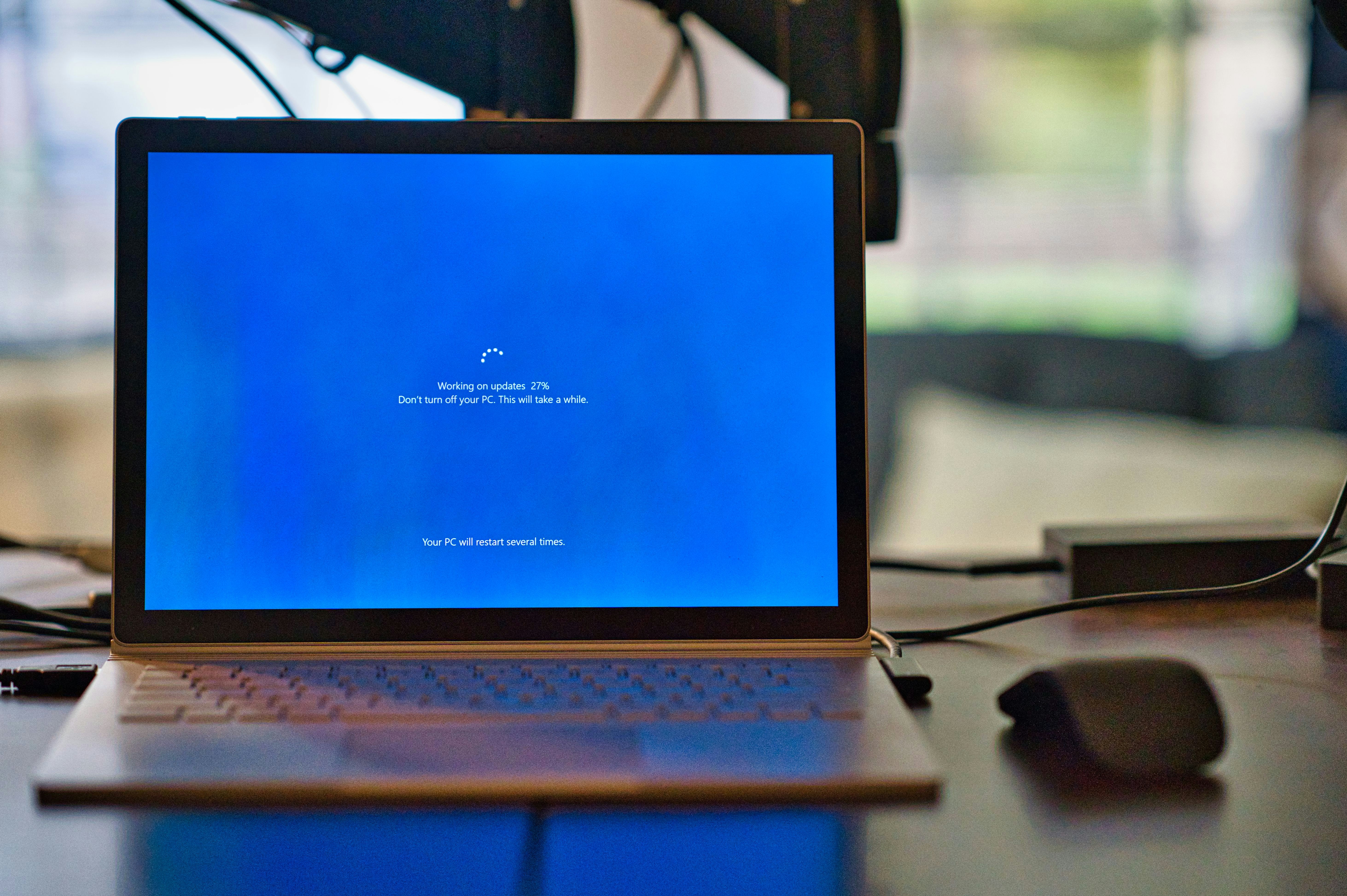
Giới thiệu về vấn đề máy tính chạy chậm, lag
Hiện tượng máy tính chạy chậm và lag là một vấn đề phổ biến mà nhiều người dùng gặp phải, ảnh hưởng sâu sắc đến trải nghiệm sử dụng thiết bị. Khi máy tính hoạt động không mượt mà, người dùng không chỉ cảm thấy khó chịu mà còn gặp khó khăn trong việc hoàn thành các tác vụ hàng ngày. Các hoạt động đơn giản như duyệt web, xử lý văn bản hay chạy các ứng dụng có thể trở nên khó khăn, mất thời gian hơn do độ trễ và sự chậm chạp của hệ thống.
Nguyên nhân dẫn đến vấn đề này rất đa dạng, từ phần cứng đến phần mềm. Các yếu tố như dung lượng RAM không đủ, ổ cứng bị phân mảnh hoặc virus có thể làm giảm hiệu năng máy tính. Ngoài ra, tình trạng quá tải ứng dụng hoặc thiếu cập nhật hệ điều hành cũng thường dẫn đến việc máy tính chạy chậm. Sự gián đoạn trong quá trình làm việc có thể gây ra căng thẳng và giảm năng suất của người dùng.
Việc nhận diện và khắc phục các nguyên nhân gây ra tình trạng máy tính chạy chậm và lag là cực kỳ quan trọng. Đầu tiên, điều này giúp cải thiện hiệu suất tổng thể của thiết bị, mang lại cho người dùng trải nghiệm tốt hơn khi làm việc hoặc giải trí. Hơn nữa, việc duy trì một hệ thống hoạt động mượt mà không chỉ góp phần vào sự hài lòng của người dùng mà còn kéo dài tuổi thọ của máy tính. Chính vì lý do này, người dùng cần hiểu rõ các dấu hiệu cảnh báo và biện pháp cần thực hiện để khắc phục tình trạng này.
Nguyên nhân 1: Thiếu dung lượng bộ nhớ RAM
Một trong những nguyên nhân chính khiến máy tính của bạn hoạt động chậm lại và gặp tình trạng lag là thiếu dung lượng bộ nhớ RAM. RAM, hay còn gọi là bộ nhớ truy cập ngẫu nhiên, là nơi lưu trữ tạm thời dữ liệu mà hệ điều hành và ứng dụng đang sử dụng. Khi bộ nhớ RAM không đủ, máy tính sẽ tìm cách sử dụng dung lượng lưu trữ khác, thường là ổ đĩa cứng, dẫn đến tình trạng chậm chạp trong quá trình xử lý.
Có nhiều dấu hiệu cho thấy bộ nhớ RAM của bạn đã bị đầy. Một trong những dấu hiệu dễ nhận biết nhất là thời gian khởi động kéo dài hoặc máy tính hoạt động chậm chạp khi mở nhiều ứng dụng cùng lúc. Ngoài ra, bạn có thể gặp phải tình trạng máy tính thường xuyên treo, lag khi thực hiện các tác vụ đơn giản./p>
Để kiểm tra mức sử dụng RAM trên máy tính của bạn, bạn có thể sử dụng các công cụ có sẵn trong hệ điều hành. Đối với Windows, bạn có thể mở Task Manager (Quản lý tác vụ) bằng cách nhấn tổ hợp phím Ctrl + Shift + Esc. Trong tab ‘Processes’, bạn sẽ thấy các ứng dụng đang chạy cùng với lượng RAM mà chúng chiếm dụng. Đối với macOS, bạn có thể mở Activity Monitor và xem thông tin tương tự.
Nếu bạn phát hiện rằng bộ nhớ RAM đang gần đầy, bạn có thể thực hiện một số biện pháp để khắc phục tình trạng này. Một trong những giải pháp đơn giản là đóng bớt ứng dụng không cần thiết hoặc khởi động lại máy tính để giải phóng bộ nhớ. Nếu tình trạng này xảy ra thường xuyên, bạn nên xem xét nâng cấp RAM của máy tính mình để đảm bảo hiệu suất ổn định hơn trong việc xử lý các tác vụ hàng ngày.
Ổ cứng bị đầy hoặc chậm ảnh hưởng đến hiệu suất máy tính
Trong thời đại số hóa hiện nay, một trong những nguyên nhân phổ biến gây ra tình trạng máy tính chạy chậm hoặc lag chính là ổ cứng bị đầy hoặc hoạt động kém hiệu quả. Khi ổ cứng đã đạt đến dung lượng tối đa, máy tính không chỉ gặp khó khăn trong việc lưu trữ các tập tin mới mà còn phải vật lộn với việc truy xuất dữ liệu cũ, dẫn đến hiệu suất tổng thể giảm sút.
Các chương trình, ứng dụng và hệ điều hành cần một không gian nhất định trên ổ cứng để hoạt động trơn tru. Khi ổ cứng không còn đủ dung lượng trống, máy tính sẽ phải dành nhiều thời gian hơn để tìm kiếm và truy cập vào các dữ liệu cần thiết. Điều này không chỉ thể hiện qua tốc độ mở ứng dụng mà còn thông qua các thao tác thông thường khác, như sao lưu dữ liệu hoặc thực hiện các tác vụ hệ thống.
Để kiểm tra tình trạng ổ cứng, người dùng có thể sử dụng công cụ tích hợp sẵn như Disk Cleanup trên Windows hoặc ứng dụng Disk Utility trên Mac. Những công cụ này cho phép người dùng xem xét dung lượng còn trống, đồng thời giúp loại bỏ các tệp tạm thời hoặc không cần thiết.
Thực hiện quét và dọn dẹp ổ cứng thường xuyên sẽ giúp tối ưu hóa hiệu suất máy tính. Nếu ổ cứng đã gần như đầy, việc nâng cấp lên ổ cứng có dung lượng lớn hơn hoặc sử dụng giải pháp lưu trữ đám mây có thể giúp cải thiện tình hình một cách đáng kể. Hơn nữa, việc chuyển sang ổ cứng thể rắn (SSD) có thể mang lại sự khác biệt lớn trong tốc độ truy xuất dữ liệu, từ đó giúp giảm thiểu tình trạng lag và cải thiện hiệu suất tổng thể của máy tính.
Phần mềm độc hại và virus là một trong những nguyên nhân hàng đầu khiến máy tính chạy chậm hoặc bị lag. Những phần mềm này có khả năng làm tiêu tốn tài nguyên hệ thống, gây tổn hại đến hiệu suất và thậm chí có thể làm mất dữ liệu quan trọng. Dấu hiệu cho thấy máy tính của bạn có thể đang bị nhiễm virus bao gồm việc máy tính khởi động chậm, màn hình bị đơ hoặc xuất hiện quảng cáo bất ngờ khi duyệt web.
Các loại phần mềm độc hại phổ biến gồm virus, worm, trojan và ransomware. Virus thường gán tệp tin của nó vào những file khác, trong khi worm có thể tự sao chép và lây lan qua mạng. Trojan lại ngụy trang thành phần mềm hợp lệ nhưng sẽ thực hiện hành vi xấu bên trong. Ransomware là loại gián điệp tống tiền, mã hóa dữ liệu và yêu cầu người dùng trả tiền để lấy lại quyền truy cập. Việc nhận biết sớm những triệu chứng của phần mềm độc hại là cực kỳ quan trọng để bảo vệ máy tính và hệ thống dữ liệu của bạn.
Để khắc phục tình trạng nhiễm virus, người dùng nên sử dụng phần mềm diệt virus chất lượng để quét và loại bỏ các phần mềm độc hại khỏi máy tính. Điều quan trọng là cần thường xuyên cập nhật phần mềm này để đảm bảo rằng nó có thể phát hiện và xử lý tất cả các loại virus mới nhất. Ngoài ra, việc thực hiện chế độ quét định kỳ sẽ giúp bảo vệ máy tính tránh khỏi nguy cơ lây nhiễm trong tương lai. Cuối cùng, bạn nên thực hiện sao lưu dữ liệu thường xuyên để tránh mất mát thông tin quan trọng trong trường hợp máy tính bị nhiễm virus nghiêm trọng.
Nguyên nhân 4: Quá nhiều ứng dụng khởi động cùng lúc
Một trong những nguyên nhân phổ biến khiến máy tính chạy chậm và gặp phải hiện tượng lag là do quá nhiều ứng dụng khởi động cùng lúc khi máy tính được bật. Khi bạn khởi động máy tính, hệ điều hành sẽ load một số chương trình và ứng dụng nhất định. Nếu danh sách này quá dài, nó sẽ làm tăng thời gian khởi động và tiêu tốn nhiều tài nguyên hệ thống, dẫn đến việc máy tính hoạt động chậm chạp và gây khó chịu cho người dùng.
Các ứng dụng này bao gồm cả phần mềm cần thiết cho quá trình làm việc và những ứng dụng không thực sự cần thiết. Một số người thường cài đặt nhiều ứng dụng mới và quên không tắt chức năng khởi động cùng hệ thống của chúng. Điều này có thể dẫn đến việc chạy nhiều tiến trình cùng một lúc, làm giảm hiệu suất của máy tính.
Để kiểm soát và giảm thiểu các ứng dụng khởi động, người dùng có thể thực hiện một số bước đơn giản. Trước tiên, truy cập vào Trình quản lý tác vụ (Task Manager) bằng cách nhấn tổ hợp phím Ctrl + Shift + Esc hoặc bấm chuột phải vào thanh taskbar và chọn “Task Manager”. Trong tab “Khởi động” (Startup), bạn sẽ thấy danh sách các ứng dụng tự động khởi động cùng hệ thống. Từ đây, bạn có thể tắt những ứng dụng không cần thiết bằng cách nhấp chuột phải vào chúng và chọn “Tắt” (Disable).
Ngoài ra, người dùng cũng có thể xem xét gỡ cài đặt các ứng dụng không cần thiết hoặc tìm các cài đặt trong ứng dụng để tắt chức năng khởi động cùng hệ thống. Bằng cách giảm thiểu số lượng ứng dụng khởi động, người dùng có thể nâng cao hiệu suất máy tính, giảm hiện tượng lag, và trải nghiệm sử dụng suôn sẻ hơn.
Nguyên nhân 5: Cập nhật phần mềm không đầy đủ
Trong bối cảnh công nghệ ngày càng phát triển, việc cập nhật phần mềm đầy đủ và thường xuyên là điều quan trọng không thể thiếu để duy trì hiệu suất tối ưu của máy tính. Cập nhật phần mềm không chỉ giúp cải thiện các tính năng hiện có mà còn bảo vệ máy tính khỏi những lỗ hổng bảo mật cũng như các phần mềm độc hại. Khi các phần mềm, bao gồm hệ điều hành và các ứng dụng khác, không được cập nhật, người dùng có nguy cơ gặp phải nhiều vấn đề như tốc độ xử lý chậm chạp, lỗi không tương thích và thậm chí là sự cố hệ thống.
Có nhiều dấu hiệu cho thấy phần mềm của bạn cần được cập nhật. Một trong những dấu hiệu rõ ràng nhất là máy tính thường xuyên gặp phải tình trạng lag hay chạy chậm. Ngoài ra, các thông báo từ hệ thống yêu cầu cập nhật hoặc những bản vá bảo mật mới cũng là những chỉ báo quan trọng mà người dùng không nên xem nhẹ. Khi nhận thấy rằng phần mềm đã lâu không được cập nhật, người dùng nên thực hiện các bước cần thiết để cập nhật ngay lập tức.
Để tiến hành cập nhật phần mềm, người dùng có thể truy cập vào chức năng cập nhật trong phần cài đặt của hệ điều hành. Hầu hết các hệ điều hành hiện đại đều có tính năng tự động thông báo khi có bản cập nhật mới, nhưng cũng nên kiểm tra định kỳ để đảm bảo không bỏ lỡ bất kỳ gói cập nhật nào. Việc giữ cho mọi phần mềm luôn ở phiên bản mới nhất sẽ góp phần đáng kể trong việc cải thiện hiệu suất và hạn chế rủi ro ngoài ý muốn cho máy tính của bạn.
Nguyên nhân 6: Tình trạng quá nhiệt của linh kiện
Quá nhiệt là một trong những nguyên nhân phổ biến dẫn đến tình trạng máy tính chạy chậm hoặc lag, ảnh hưởng nghiêm trọng đến hiệu suất hoạt động. Khi các linh kiện trong máy tính như CPU, GPU và ổ đĩa cứng hoạt động ở nhiệt độ quá cao, chúng có thể giảm hiệu suất để tránh tình trạng hư hỏng. Điều này thường xảy ra trong những điều kiện làm việc khắc nghiệt hoặc khi máy tính không có hệ thống làm mát hiệu quả.
Các dấu hiệu cho thấy linh kiện của bạn đang gặp hiện tượng quá nhiệt bao gồm việc quạt tản nhiệt hoạt động ồn ào hơn bình thường, máy tính tự động tắt nguồn hoặc khởi động lại mà không có lý do rõ ràng, và cảm giác nóng lên khi chạm vào các linh kiện. Để tránh tình trạng này, người dùng cần kiểm tra và làm sạch các bộ phận tản nhiệt định kỳ, đảm bảo rằng không có bụi bẩn, tóc hoặc các vật cản khác làm gián đoạn luồng không khí. Ngoài ra, vị trí đặt máy tính cũng rất quan trọng; cần phải để máy ở nơi thông thoáng, tránh ánh nắng trực tiếp hoặc những nơi có độ ẩm cao.
Các biện pháp khác để giảm tình trạng quá nhiệt bao gồm sử dụng keo tản nhiệt chất lượng cho CPU và GPU, lắp đặt thêm quạt làm mát hoặc cân nhắc nâng cấp hệ thống làm mát bằng nước. Việc giám sát nhiệt độ của linh kiện thông qua các phần mềm chuyên dụng cũng giúp người dùng phát hiện sớm và xử lý kịp thời. Bằng cách áp dụng các biện pháp này, người dùng có thể duy trì hiệu suất hoạt động của máy tính ở mức tối ưu và hạn chế tình trạng lag do quá nhiệt.
Nguyên nhân 7: Vấn đề cấu hình phần cứng không tương thích
Việc cấu hình phần cứng không tương thích có thể là một trong những nguyên nhân hàng đầu dẫn đến tình trạng máy tính chạy chậm và lag. Khi các linh kiện phần cứng không tương thích với nhau, chúng có thể không hoạt động hiệu quả, gây ra tắc nghẽn và làm giảm hiệu suất chung của máy tính. Điển hình là việc kết hợp các linh kiện khác nhau như RAM, bo mạch chủ, và CPU mà không kiểm tra tính tương thích có thể dẫn đến những vấn đề nghiêm trọng.
Để xác định và khắc phục vấn đề cấu hình phần cứng không tương thích, người dùng có thể thực hiện một số bước sau đây. Đầu tiên, cần kiểm tra thông số kỹ thuật của các linh kiện đang sử dụng. Các thông số như loại RAM (DDR3, DDR4, v.v.), tốc độ xung nhịp, và thông số kỹ thuật của bo mạch chủ đều cần phải phù hợp. Việc sử dụng trang web của nhà sản xuất linh kiện để tìm hiểu thêm về tính tương thích có thể là một giải pháp hữu hiệu.
Thứ hai, người dùng nên đảm bảo rằng BIOS của bo mạch chủ đã được cập nhật lên phiên bản mới nhất. Cập nhật BIOS có thể giải quyết nhiều vấn đề về tương thích với các linh kiện mới. Cuối cùng, nếu sau khi kiểm tra mà vẫn gặp tình trạng lag, người dùng có thể cần xem xét việc nâng cấp một số linh kiện, hoặc lựa chọn các sản phẩm từ cùng một nhà sản xuất để đảm bảo tính tương thích cao hơn.
Cách khắc phục máy tính chạy chậm, lag
Để khắc phục tình trạng máy tính chạy chậm hoặc lag, người dùng có thể áp dụng một số giải pháp và mẹo đơn giản sau đây. Đầu tiên, việc dọn dẹp ổ đĩa cứng là rất cần thiết. Người dùng nên thường xuyên xóa các tệp tin không cần thiết, cũng như các tệp tin tạm và thư mục rác, giúp giải phóng dung lượng ổ đĩa và cải thiện hiệu suất máy tính.
Thứ hai, kiểm tra và tắt các ứng dụng chạy ngầm là một cách hiệu quả. Nhiều ứng dụng chạy tự động khi khởi động máy tính, khiến cho máy trở nên chậm hơn. Người dùng có thể vào Task Manager (Quản lý Tác vụ) để tắt những ứng dụng không cần thiết này.
Thêm vào đó, việc cập nhật hệ điều hành và phần mềm cũng đóng vai trò quan trọng. Các bản cập nhật thường xuyên giúp vá lỗi và cải thiện bảo mật, đồng thời có thể tăng cường hiệu suất máy tính. Người dùng nên kiểm tra và cài đặt các bản cập nhật này ngay khi có thông báo.
Ngoài ra, nâng cấp phần cứng cũng là một lựa chọn nên cân nhắc. Việc nâng cấp RAM hoặc thay thế ổ cứng SSD có thể mang đến hiệu suất vượt trội, giúp máy tính hoạt động mượt mà hơn. Hơn nữa, người dùng cũng nên kiểm tra virus và phần mềm độc hại định kỳ bằng các phần mềm diệt virus uy tín, vì chúng có thể gây ra tình trạng máy tính chậm chạp.
Cuối cùng, người dùng có thể thực hiện khởi động lại máy tính thường xuyên. Việc này giúp làm mới hệ thống và giải phóng các tài nguyên được chiếm dụng bởi các ứng dụng không cần thiết, qua đó cải thiện tình trạng lag và giúp máy tính hoạt động ổn định hơn.