Lỗi không nhận USB hoặc các thiết bị ngoại vi
Nhiều người dùng máy tính Windows gặp phải tình huống không nhận diện được USB hay các thiết bị ngoại vi như chuột và bàn phím. Nguyên nhân dẫn đến lỗi này có thể xuất phát từ nhiều yếu tố khác nhau. Một trong những lý do phổ biến nhất là cổng USB bị hỏng. Khi cổng USB không hoạt động đúng cách, các thiết bị ngoại vi sẽ không thể kết nối với máy tính, dẫn đến tình trạng không nhận diện.
Bên cạnh đó, sự cố cũng có thể do driver của thiết bị không được cài đặt đúng hoặc cần được cập nhật. Driver là phần mềm giúp hệ điều hành giao tiếp với phần cứng của máy tính. Nếu driver không tương thích, máy tính sẽ gặp khó khăn trong việc xác định và sử dụng thiết bị ngoại vi. Để khắc phục vấn đề này, người dùng có thể xem xét việc kiểm tra và cập nhật driver thiết bị từ trang web của nhà sản xuất.
Các bước để khắc phục tình trạng không nhận USB hoặc thiết bị ngoại vi bao gồm kiểm tra cổng USB trước tiên, bằng cách chuyển thiết bị sang một cổng khác hoặc thử nghiệm với thiết bị trên một máy tính khác. Nếu thiết bị hoạt động bình thường bên ngoài máy tính của bạn, rất có thể vấn đề nằm ở phần mềm hoặc cổng kết nối trên máy. Một số tình huống yêu cầu người dùng mở “Device Manager” trong Windows để xác định xem thiết bị có bị vô hiệu hóa hay không và tiến hành kích hoạt lại. Tóm lại, việc hiểu rõ nguyên nhân sự cố và thực hiện các bước kiểm tra có thể giúp khôi phục chức năng của USB và các thiết bị ngoại vi.
Màn hình xanh (Blue Screen of Death)
Màn hình xanh, hay còn được gọi là Blue Screen of Death (BSOD), là một trong những lỗi nghiêm trọng nhất mà người dùng máy tính Windows có thể gặp phải. Khi hiển thị màn hình này, hệ thống thường kết thúc mọi hoạt động để bảo vệ dữ liệu khỏi bị mất mát. Mỗi khi sự cố này xảy ra, người dùng sẽ thấy màn hình xanh với thông điệp thông báo lỗi và mã lỗi kèm theo. Những mã lỗi này giúp xác định nguyên nhân chính xác gây ra trục trặc.
Có nhiều nguyên nhân dẫn đến màn hình xanh. Một số nguyên nhân phổ biến bao gồm xung đột phần mềm, trình điều khiển thiết bị không tương thích, hoặc sự cố về phần cứng như RAM hay ổ cứng. Việc cập nhật hoặc cài đặt những phần mềm và trình điều khiển mới mà không kiểm tra tính tương thích có thể dẫn đến khả năng xuất hiện màn hình xanh. Ngoài ra, những vấn đề về nhiệt độ hoặc điện năng cũng có thể gây ra hiện tượng này.
Để sửa chữa lỗi màn hình xanh, người dùng cần thực hiện một số bước điển hình. Đầu tiên, khởi động lại máy tính và chú ý đến mã lỗi xuất hiện trên màn hình. Sử dụng mã lỗi này để tìm kiếm giải pháp trực tuyến, vì rất nhiều trang cung cấp thông tin về lỗi BSOD và hướng dẫn khắc phục. Nếu cần, tiến hành cập nhật trình điều khiển thiết bị hoặc sử dụng tính năng khôi phục hệ thống để quay lại một trạng thái làm việc ổn định hơn. Nếu các biện pháp này không mang lại hiệu quả, có thể yêu cầu sự trợ giúp từ chuyên gia kỹ thuật.
3. Máy tính khởi động chậm
Máy tính khởi động chậm có thể gây ra nhiều phiền toái cho người dùng và ảnh hưởng đến năng suất làm việc. Nguyên nhân chính của tình trạng này thường xuất phát từ nhiều yếu tố khác nhau. Một trong số đó là việc có quá nhiều ứng dụng được thiết lập khởi động cùng lúc với hệ điều hành. Khi số lượng ứng dụng khởi động đồng thời vượt mức tối ưu, máy tính sẽ phải xử lý nhiều tác vụ, làm cho tốc độ khởi động bị giảm đi đáng kể.
Thêm vào đó, sự hiện diện của virus hoặc phần mềm độc hại cũng có thể là một nguyên nhân quan trọng dẫn đến máy tính khởi động chậm. Đôi khi, các phần mềm độc hại này không chỉ làm chậm quá trình khởi động mà còn gây ra những rủi ro bảo mật nghiêm trọng. Do đó, việc thường xuyên quét virus và nâng cấp phần mềm diệt virus là một bước cần thiết để bảo vệ máy tính của bạn.
Các vấn đề về ổ cứng cũng đóng vai trò không nhỏ trong việc ảnh hưởng đến tốc độ khởi động của máy tính. Một ổ cứng bị phân mảnh sẽ không chỉ làm giảm nhanh chóng thời gian truy cập dữ liệu mà còn ảnh hưởng đến tổng thể hiệu suất của hệ thống. Thực hiện việc chống phân mảnh ổ cứng thường xuyên có thể cải thiện đáng kể tốc độ khởi động của máy. Ngoài ra, sử dụng ổ cứng thể rắn (SSD) thay vì ổ cứng truyền thống cũng là một giải pháp tối ưu hóa hiệu quả cho tốc độ khởi động hệ thống.
Lỗi bị treo hoặc đơ máy tính
Một trong những vấn đề phổ biến mà người dùng máy tính Windows gặp phải là tình trạng máy tính bị treo hoặc đơ. Hiện tượng này không chỉ gây khó chịu mà còn ảnh hưởng đến hiệu suất công việc, khiến tiến độ làm việc bị gián đoạn. Có nhiều nguyên nhân dẫn đến tình trạng này, có thể từ phần mềm cho đến phần cứng.
Về phần mềm, một trong những nguyên nhân chính là do xung đột ứng dụng. Khi người dùng mở quá nhiều phần mềm cùng lúc hoặc sử dụng những ứng dụng không tương thích với hệ điều hành, điều này có thể khiến hệ thống hoạt động kém hiệu quả và dẫn đến tình trạng đơ máy. Ngoài ra, vấn đề quá tải RAM cũng có thể xảy ra khi các ứng dụng nặng chiếm quá nhiều bộ nhớ. Việc sử dụng các phần mềm diệt virus không đáng tin cậy cũng có thể cản trở hoạt động bình thường của máy tính.
Về phần cứng, một số nguyên nhân phổ biến gây ra tình trạng treo máy có thể bao gồm sự cố với ổ cứng, lỗi bộ nhớ (RAM), hoặc quá nhiệt. Khi ổ cứng có vấn đề hoặc bị phân mảnh nặng, nó có thể dẫn đến thời gian truy cập chậm và cảm giác máy tính bị đơ. Hơn nữa, nếu hệ thống không được tản nhiệt tốt, các linh kiện có thể chạy quá nóng và gây ra tình trạng dừng hoạt động.
Để xử lý hiệu quả vấn đề này, người dùng có thể thực hiện một số bước như khởi động lại máy tính, đóng những ứng dụng không cần thiết, và kiểm tra hiệu suất RAM cũng như ổ cứng. Việc thường xuyên dọn dẹp hệ thống và cập nhật phần mềm cũng sẽ giúp cải thiện hiệu suất và tránh tình trạng máy tính bị treo hoặc đơ trong tương lai.
Không thể cập nhật Windows
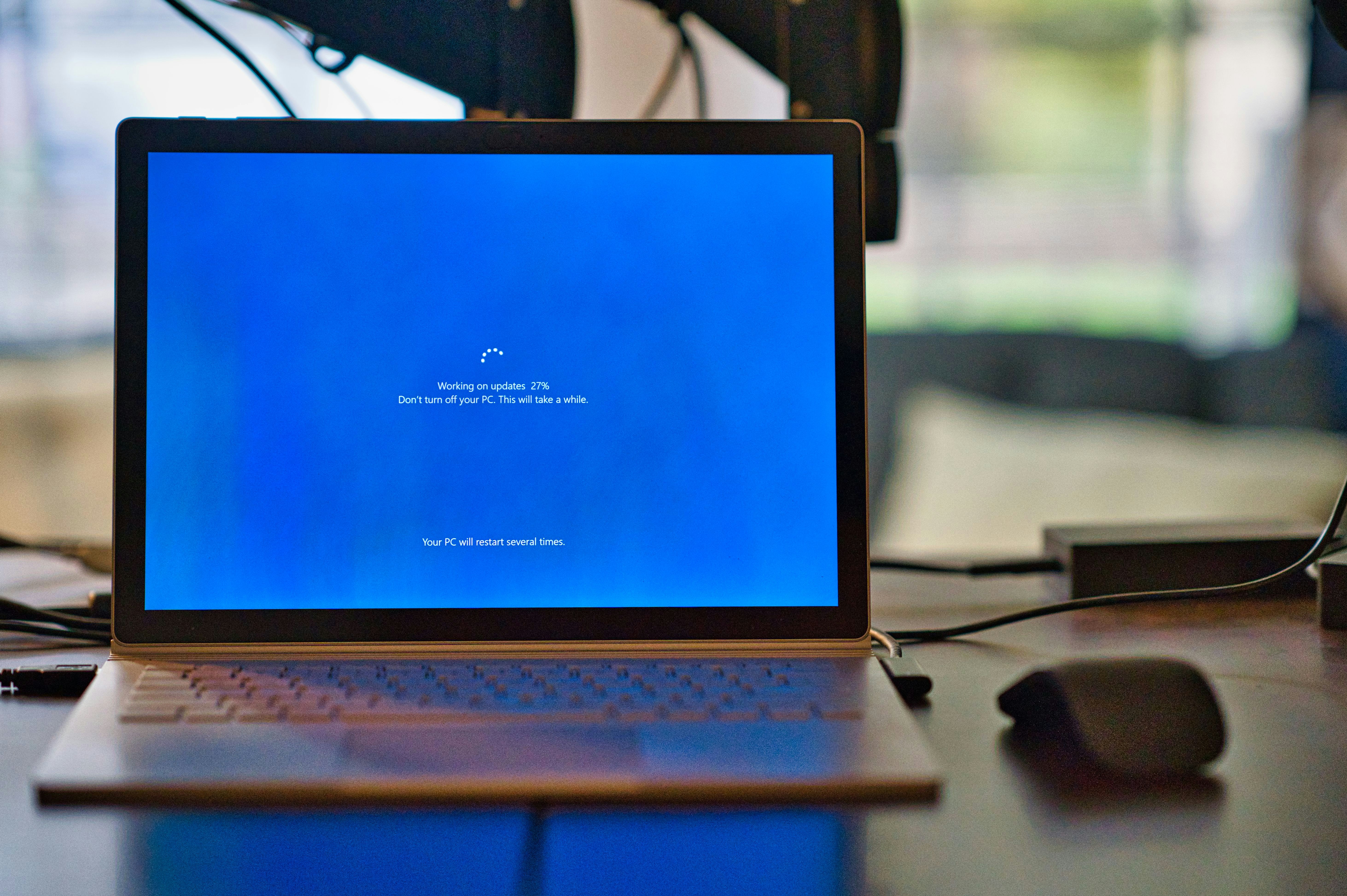
Việc không thể cập nhật Windows là một trong những tình huống khá phổ biến mà người dùng máy tính thường gặp phải. Sự cố này không chỉ ảnh hưởng đến khả năng hoạt động của thiết bị mà còn có thể gây ra những rủi ro đáng kể về bảo mật và hiệu suất. Khi Windows không được cập nhật, người dùng có thể bị lỗi bảo mật, mất đi các tính năng mới, và thậm chí gặp vấn đề về tương thích phần mềm.
Có nhiều nguyên nhân dẫn đến việc Windows không thể cập nhật. Một số nguyên nhân rất phổ biến bao gồm: kết nối internet kém, thiếu dung lượng bộ nhớ, hoặc sự cố với các tệp hệ thống. Ngoài ra, phần mềm bên thứ ba như chương trình diệt virus cũng có thể can thiệp và ngăn chặn quá trình cập nhật. Do đó, việc nhận diện và khắc phục các vấn đề này là vô cùng quan trọng.
Để giải quyết vấn đề không thể cập nhật, người dùng nên thực hiện các bước kiểm tra cơ bản như kiểm tra kết nối internet, đảm bảo rằng máy tính còn đủ dung lượng lưu trữ, và chạy trình khắc phục sự cố Windows Update. Ngoài ra, một cách khác là vào phần cài đặt, kiểm tra cập nhật theo cách thủ công và thực hiện bất kỳ cập nhật nào có sẵn. Việc này có thể giúp kích hoạt quá trình cập nhật trở lại. Nếu tình trạng vẫn không được khắc phục, người dùng có thể cần phải xem xét đến việc khôi phục tệp hệ thống hoặc thực hiện cài đặt lại phiên bản Windows hiện tại.
Như vậy, việc không thể cập nhật Windows là một vấn đề nghiêm trọng, có thể được giải quyết thông qua một số bước đơn giản nhưng hiệu quả. Người dùng nên chú ý đến việc duy trì hệ thống cập nhật để đảm bảo hiệu suất và an toàn cho máy tính của mình.
Lỗi mất kết nối Internet
Kết nối Internet hiện nay đã trở thành một yếu tố thiết yếu trong công việc và cuộc sống hàng ngày của mọi người. Tuy nhiên, nhiều người vẫn phải đối mặt với tình trạng mất kết nối Internet trên máy tính Windows, điều này có thể gây cản trở cho các hoạt động cuộc sống và công việc của họ. Trong phần này, chúng tôi sẽ phân tích một số lý do phổ biến dẫn đến sự cố này và đưa ra những cách khắc phục đơn giản.
Đầu tiên, một trong những nguyên nhân phổ biến là do vấn đề về phần cứng, chẳng hạn như cáp mạng hoặc router bị hỏng. Người dùng nên kiểm tra xem các kết nối có chắc chắn không và có cần thay thế thiết bị hay không. Một yếu tố khác có thể khiến máy tính mất kết nối Internet là do lỗi cấu hình. Để khắc phục vấn đề này, bạn có thể thử khởi động lại router và máy tính, điều này thường giúp reset lại các thiết lập mạng.
Ngoài ra, việc cập nhật driver mạng cũng là vô cùng quan trọng. Nếu driver của card mạng đã lỗi thời hoặc gặp vấn đề, điều này có thể dẫn đến khó khăn trong việc duy trì kết nối. Bạn có thể truy cập vào Trình Quản Lý Thiết Bị trên Windows để kiểm tra và cập nhật driver mạng nếu cần thiết.
Cuối cùng, hãy chú ý đến việc kiểm tra các thiết lập tường lửa hoặc phần mềm bảo mật trên máy tính. Đôi khi, phần mềm bảo mật có thể chặn kết nối Internet, do đó, việc tạm thời vô hiệu hóa chúng sẽ giúp xác định xem vấn đề có phải do phần mềm gây ra hay không. Bằng cách hiểu rõ nguyên nhân và thực hiện các bước khắc phục, người dùng có thể giải quyết vấn đề mất kết nối Internet một cách hiệu quả.
Phần mềm tự động tắt hoặc không hoạt động
Khi sử dụng máy tính Windows, người dùng thường gặp tình trạng phần mềm tự động tắt hoặc không hoạt động như mong đợi. Điều này có thể gây ra không ít phiền toái và làm gián đoạn công việc của người sử dụng. Có nhiều nguyên nhân dẫn đến hiện tượng này, từ lỗi hệ thống, xung đột phần mềm, đến các vấn đề liên quan đến quyền truy cập của người dùng. Nắm rõ nguyên nhân sẽ giúp người sử dụng tìm ra các giải pháp phù hợp để khắc phục vấn đề.
Một trong những nguyên nhân phổ biến nhất là xung đột giữa các phần mềm. Khi hai hoặc nhiều ứng dụng cố gắng sử dụng cùng một tài nguyên hệ thống, chúng có thể gây ra sự cố và làm cho một trong số chúng không thể hoạt động. Để giải quyết vấn đề này, người dùng có thể thử khởi động lại máy tính để giải phóng tài nguyên hoặc sử dụng Task Manager để kiểm tra và đóng các ứng dụng không cần thiết đang chạy.
Ngoài ra, phần mềm không hoạt động có thể xuất phát từ các phiên bản cũ hoặc thiếu cập nhật. Việc cập nhật phần mềm và hệ điều hành Windows thường xuyên giúp cải thiện tính ổn định và hiệu suất. Để thực hiện, người dùng cần kiểm tra trang web của nhà phát triển phần mềm để tải về phiên bản mới nhất hoặc sử dụng tính năng Windows Update để cập nhật hệ điều hành.
Các quyền truy cập của người dùng cũng có thể ảnh hưởng đến việc sử dụng phần mềm. Một số ứng dụng cần quyền quản trị để hoạt động đúng cách. Để khắc phục, người dùng hãy chạy ứng dụng đó với quyền quản trị bằng cách nhấn chuột phải vào biểu tượng phần mềm và chọn “Run as administrator”.
Như vậy, việc tìm hiểu nguyên nhân và các giải pháp khả thi sẽ giúp người sử dụng máy tính Windows khắc phục tình trạng phần mềm tự động tắt hoặc không hoạt động hiệu quả hơn, từ đó cải thiện trải nghiệm sử dụng hệ thống.
Lỗi hiển thị màn hình
Lỗi hiển thị màn hình là một trong những vấn đề phổ biến mà người dùng máy tính Windows có thể gặp phải. Những hiện tượng này có thể biểu hiện qua nhiều hình thức như màn hình bị nhòe, màu sắc không chính xác hoặc máy tính không nhận tín hiệu từ màn hình. Những lỗi này có thể bắt nguồn từ nhiều nguyên nhân khác nhau, trong đó driver đồ họa và cài đặt màn hình sai là hai yếu tố chính.
Trước hết, khi gặp tình trạng màn hình nhòe hoặc bị biến dạng, người dùng nên kiểm tra driver đồ họa của mình. Driver lỗi thời hoặc không tương thích có thể gây ra vấn đề hiển thị. Để khắc phục, người dùng có thể vào “Quản lý thiết bị” (Device Manager) trong Windows, tìm đến phần “Card đồ họa” (Display adapters), nhấp chuột phải và chọn “Cập nhật driver” (Update driver). Nếu máy tính không thể tự động tìm được phiên bản mới, người dùng nên truy cập trang web của nhà sản xuất card đồ họa để tải về bản cập nhật mới nhất.
Thứ hai, cài đặt màn hình không chính xác cũng có thể dẫn đến những lỗi hiển thị. Người dùng cần đảm bảo rằng độ phân giải và tần số làm mới (refresh rate) của màn hình được thiết lập đúng. Để kiểm tra và thay đổi các cài đặt này, bạn có thể vào “Cài đặt hiển thị” (Display settings) trong Control Panel hoặc Settings. Đảm bảo rằng độ phân giải phù hợp với loại màn hình, điều này có thể giúp khắc phục các vấn đề về hiển thị màu sắc và tín hiệu.
Tóm lại, các lỗi hiển thị màn hình trên máy tính Windows là vấn đề có thể dễ dàng khắc phục bằng cách kiểm tra và cập nhật driver đồ họa, cũng như xác nhận các cài đặt màn hình. Việc thực hiện các bước này không chỉ giúp cải thiện chất lượng hiển thị mà còn đảm bảo hiệu suất làm việc của máy tính được tối ưu nhất.
Vấn đề bảo mật và virus
Trong thế giới số hiện nay, bảo mật dữ liệu là một trong những mối quan tâm hàng đầu của người dùng máy tính Windows. Các dấu hiệu nhận biết máy tính bị nhiễm virus thường bao gồm sự chậm chạp của hệ thống, xuất hiện pop-up quảng cáo không mong muốn, hoặc chương trình khởi động bất thường. Ngoài ra, nếu máy tính tự động thực hiện các hành động mà người dùng không lệnh, đây có thể là tín hiệu cảnh báo rõ rệt.
Để tiên đoán sự xâm nhập của virus, việc thường xuyên quét virus và sử dụng phần mềm diệt virus uy tín là rất cần thiết. Nên cập nhật thường xuyên các ứng dụng bảo mật và cài đặt các bản vá của hệ điều hành để giảm thiểu các lỗ hổng bảo mật. Các biện pháp này giúp ngăn ngừa những cuộc tấn công từ phần mềm độc hại.
Trong trường hợp máy tính đã bị nhiễm virus, các bước xử lý kịp thời là cần thiết. Đầu tiên, người dùng nên ngắt kết nối internet để ngăn chặn việc lây lan virus. Sau đó, thực hiện quét toàn bộ hệ thống với phần mềm diệt virus đã được cập nhật để phát hiện và xóa các file độc hại. Nếu cần thiết, người dùng có thể khôi phục máy tính về trạng thái trước khi bị nhiễm virus.
Bên cạnh đó, để duy trì an toàn cho dữ liệu, người dùng nên đặc biệt lưu ý đến những trang web và liên kết mà họ truy cập. Tránh tải xuống các file từ nguồn không đáng tin cậy và luôn kiểm tra các email đáng ngờ trước khi nhấp vào bất kỳ liên kết nào.