Nguyên nhân thùng máy chạy nhưng màn hình không lên hình
Trong quá trình sử dụng máy tính, người dùng có thể gặp phải tình trạng thùng máy chạy nhưng màn hình không hiển thị hình ảnh. Vấn đề này có thể gây rắc rối và khó chịu, nhưng việc xác định nguyên nhân sẽ giúp tìm ra giải pháp hiệu quả.
Nguyên nhân đầu tiên và phổ biến nhất có thể gây ra sự cố này là do lỗi kết nối. Nhiều lúc, dây cáp kết nối giữa thùng máy và màn hình có thể bị lỏng hoặc hư hỏng. Khi dây cáp không được kết nối chắc chắn, tín hiệu hình ảnh từ thùng máy sẽ không được truyền tới màn hình, dẫn đến việc màn hình không hoạt động. Để khắc phục, người dùng nên kiểm tra ngõ ra tín hiệu từ card đồ họa đến màn hình, đảm bảo rằng mọi kết nối đều an toàn.
Thứ hai, có thể xuất phát từ một sự cố phần cứng bên trong thùng máy. Điều này có thể bao gồm việc card đồ họa bị hỏng, RAM không hoạt động, hoặc bàn phím hỏng. Mỗi linh kiện này đều đóng vai trò thiết yếu trong việc khởi động và hiển thị hình ảnh. Kiểm tra từng linh kiện bên trong thùng máy có thể giúp xác định sự cố. Nếu card đồ họa không hoạt động, việc thay thế hoặc nâng cấp có thể là cần thiết.
Cuối cùng, phần mềm cũng có thể gây ra sự cố khi thùng máy chạy nhưng màn hình không lên hình. Các vấn đề liên quan đến driver hoặc hệ điều hành không tương thích có thể dẫn đến tình trạng này. Người dùng nên cập nhật driver mới nhất cho card đồ họa của mình hoặc khôi phục lại trạng thái hệ điều hành trước đó để xem có khắc phục được sự cố hay không.
Kiểm tra kết nối giữa thùng máy và màn hình
Để khắc phục tình trạng thùng máy chạy nhưng màn hình không lên hình, bước đầu tiên là kiểm tra các kết nối giữa thùng máy và màn hình. Việc kiểm tra này giúp xác định xem liệu có bất kỳ vấn đề nào với cáp kết nối hoặc đầu nối có thể dẫn đến lỗi này hay không.
Bắt đầu bằng cách đảm bảo rằng màn hình được kết nối chính xác với thùng máy. Hãy kiểm tra đầu nối của cáp tín hiệu, thường là cáp HDMI, VGA hoặc DVI. Đảm bảo chúng được cắm chặt và không bị lỏng. Một kết nối lỏng lẻo có thể gây ảnh hưởng đến việc truyền tải tín hiệu từ thùng máy đến màn hình, dẫn tới tình trạng màn hình không hoạt động.
Tiếp theo, hãy xem xét cáp kết nối. Nếu có thể, hãy thử thay thế cáp hiện tại bằng một cáp khác để xem liệu vấn đề có được khắc phục hay không. Cáp bị hư hỏng hoặc có dấu hiệu mòn có thể ngăn tín hiệu từ máy tính đến màn hình. Ngoài ra, hãy kiểm tra các đầu nối cho bất kỳ dấu hiệu nào của hư hỏng vật lý, vết nứt hoặc gỉ sét. Nếu bạn nhận thấy điều gì đó bất thường, hãy xem xét việc thay thế nó.
Ngoài ra, cũng nên kiểm tra các cổng kết nối trên thùng máy và màn hình. Đảm bảo chúng không bị bụi bẩn hoặc vật cản vật lý nào cản trở. Việc làm sạch các cổng kết nối có thể cải thiện tình trạng kết nối. Cuối cùng, nếu vấn đề vẫn tiếp diễn sau khi đã kiểm tra và thay thế các cáp và kết nối, điều này có thể chỉ ra rằng phần cứng của màn hình hoặc thùng máy cần được xem xét kĩ lưỡng hơn để xác định nguyên nhân gốc rễ của sự cố.
Kiểm tra thiết bị ngoại vi
Khi gặp tình trạng thùng máy chạy nhưng màn hình không hiển thị, việc đầu tiên cần làm là kiểm tra các thiết bị ngoại vi như chuột và bàn phím. Những thiết bị này không chỉ đóng vai trò quan trọng trong việc điều khiển hệ thống mà còn có thể ảnh hưởng đến khả năng khởi động và nhận diện của màn hình. Nếu một trong những thiết bị này không hoạt động đúng cách, nó có thể tạo ra vấn đề cho màn hình hiển thị.
Trước hết, hãy đảm bảo rằng chuột và bàn phím được kết nối chắc chắn với cổng USB hoặc các cổng khác của máy tính. Nếu có thể, hãy thử sử dụng những thiết bị khác để xác định xem vấn đề có phải do thiết bị đang sử dụng hay không. Đôi khi, thiết bị hỏng hoặc dây cáp bị hỏng có thể dẫn đến tình trạng mà màn hình không nhận tín hiệu từ thùng máy.
Ngoài ra, đối với các thiết bị không dây, hãy kiểm tra pin hoặc tín hiệu sóng. Pin yếu có thể khiến các thiết bị này ngừng hoạt động, do đó khiến cho màn hình cũng không thể hiển thị. Đảm bảo rằng các thiết bị đều hoạt động bình thường. Một cách để kiểm tra nhanh là sử dụng một thiết bị khác cùng loại và xem nó có hoạt động hay không.
Cuối cùng, nếu đã xác định rằng thiết bị ngoại vi vẫn hoạt động nhưng màn hình vẫn không lên hình, bạn có thể cần kiểm tra các kết nối khác bên trong máy tính. Điều này có thể đòi hỏi kiến thức kỹ thuật hơn hoặc nhờ đến sự giúp đỡ của các chuyên gia kỹ thuật. Việc kiểm tra những thiết bị và kết nối này là bước khởi đầu quan trọng trong quá trình khắc phục sự cố.
Đặt lại cấu hình BIOS và kiểm tra RAM
Khi máy tính hoạt động nhưng màn hình không hiển thị, nguyên nhân có thể bắt nguồn từ cấu hình BIOS hoặc sự cố liên quan đến bộ nhớ RAM. Để khắc phục tình trạng này, quy trình đầu tiên là đặt lại cấu hình BIOS về mặc định. Để thực hiện điều này, khởi động lại máy tính và khi logo của nhà sản xuất xuất hiện, nhấn ngay phím liên quan (thường là F2, Del, hoặc Esc) để truy cập vào giao diện BIOS.
Tại đây, tìm đến mục “Load Setup Defaults” hoặc “Restore Defaults”. Lựa chọn này sẽ giúp khôi phục tất cả các cài đặt BIOS về mặc định ban đầu. Sau khi đã thực hiện, hãy lưu lại những thay đổi và khởi động lại thiết bị. Việc thực hiện thao tác này có thể giải quyết các vấn đề chồng chéo trong cấu hình dẫn đến tình trạng màn hình không lên.
Sau khi thực hiện khôi phục BIOS, bước tiếp theo là kiểm tra thanh RAM. Nhiều khi, sự cố này xuất phát từ vị trí lỏng lẻo hoặc hỏng hóc của thanh RAM. Để kiểm tra, trước tiên hãy tắt máy, rút nguồn điện và tháo nắp case. Tiếp theo, người dùng có thể nhẹ nhàng tháo thanh RAM ra khỏi khe cắm và kiểm tra xem có bụi bẩn hoặc dấu hiệu hỏng hóc nào không.
Nếu mọi thứ vẫn ổn định, hãy cắm lại thanh RAM vào khe cắm, đảm bảo rằng nó được lắp chặt. Nếu có nhiều than RAM, thử nghiệm với từng thanh một để phát hiện thanh nào có thể gây ra sự cố. Thực hiện những bước này sẽ giúp người dùng xác định được nguyên nhân cơ bản của vấn đề và có khả năng khắc phục cụ thể hơn. Qua đó, người dùng có thể nhanh chóng giải quyết tình trạng máy chạy nhưng màn hình không lên.
Thay đổi cổng kết nối
Khi đối mặt với tình trạng màn hình không hiển thị, bước đầu tiên nên thử nghiệm là thay đổi cổng kết nối giữa thùng máy và màn hình. Có thể vấn đề không nằm ở màn hình mà chính là ở cổng kết nối. Thùng máy thường được trang bị nhiều cổng xuất hình khác nhau, ví dụ như HDMI, DisplayPort, VGA, hoặc DVI. Trước tiên, hãy kiểm tra xem cổng nào đang được sử dụng và sau đó hãy thử chuyển sang một cổng khác.
Đầu tiên, cần đảm bảo rằng thùng máy đã được tắt nguồn. Sau đó, hãy tháo cáp kết nối hiện tại ra khỏi cổng của cả thùng máy và màn hình. Đảm bảo rằng cáp kết nối được cắm chặt vào các cổng một cách chính xác, vì một kết nối lỏng lẻo cũng có thể dẫn đến tình trạng màn hình không hiển thị.
Khi đã thay đổi cổng kết nối, hãy khởi động lại máy tính. Đôi khi, máy cần phải được khởi động lại để nhận diện cổng mới. Nếu màn hình vẫn không hiển thị, bạn có thể thử một dây cáp khác tương thích với các cổng còn lại. Việc kiểm tra với nhiều loại cáp cũng rất quan trọng, bởi vì một dây cáp hư hỏng có thể gây ra các vấn đề tương tự.
Cuối cùng, hãy xem xét việc thử nghiệm với một màn hình khác, nếu có thể. Nếu màn hình mới hoạt động bình thường với thùng máy của bạn, điều đó có thể chỉ ra rằng vấn đề nằm ở màn hình ban đầu. Ngược lại, nếu vấn đề tiếp tục, rất có thể nguyên nhân là do phần cứng bên trong thùng máy.
Xác định vấn đề của màn hình
Trong trường hợp máy chạy nhưng màn hình không lên hình, việc đầu tiên bạn cần làm là xác định xem màn hình của bạn có hoạt động tốt hay không. Điều này có thể được thực hiện bằng cách kết nối với một nguồn tín hiệu khác, chẳng hạn như một máy tính khác hoặc một thiết bị phát đa phương tiện. Kiểm tra này là rất cần thiết để xác định xem vấn đề nằm ở màn hình hay ở hệ thống máy tính.
Bắt đầu bằng cách tắt máy và ngắt nguồn điện. Sau đó, hãy sử dụng cáp kết nối để nối màn hình với thiết bị khác. Đảm bảo rằng mọi kết nối đều vững chắc và không có bụi bẩn có thể ảnh hưởng đến tín hiệu. Khi đã kết nối xong, bật cả hai thiết bị lên và theo dõi phản ứng của màn hình. Nếu màn hình hiển thị hình ảnh, vấn đề có thể nằm ở máy tính của bạn. Ngược lại, nếu không có tín hiệu gì, có thể màn hình đã gặp sự cố.
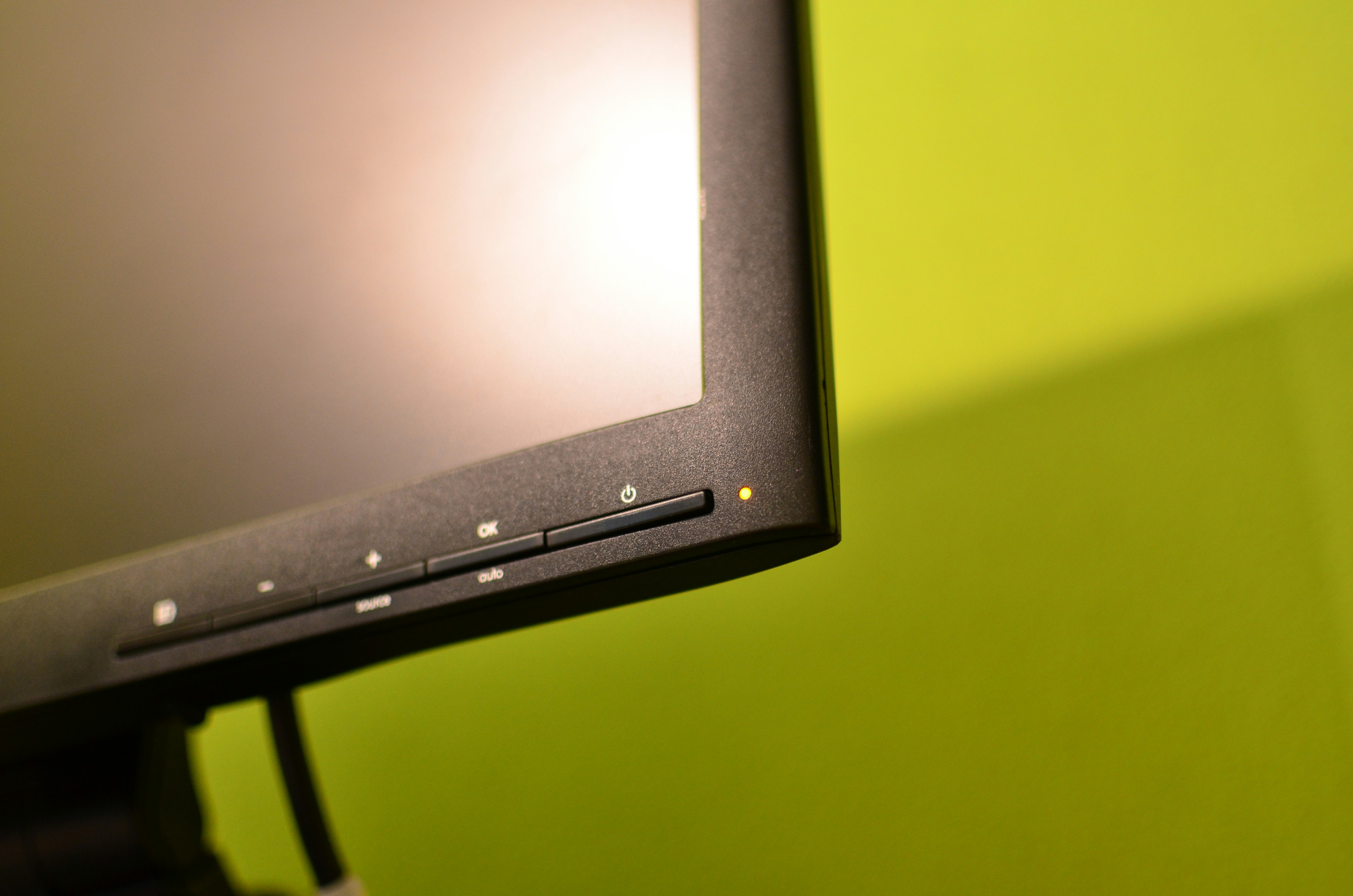
Ngoài ra, kiểm tra đèn báo trên màn hình cũng có thể cung cấp nhiều thông tin. Nhiều màn hình hiện đại đi kèm với đèn LED, cho biết trạng thái làm việc. Nếu đèn LED sáng nhưng không có hình ảnh, đó là dấu hiệu cho thấy màn hình vẫn hoạt động nhưng có thể bị lỗi trong quá trình hiển thị. Nếu đèn không sáng, có thể màn hình đã bị hư hỏng hoặc cần kiểm tra nguồn điện.
Cuối cùng, nếu khả năng hiển thị không được phục hồi sau khi thực hiện các bước kiểm tra này, bạn có thể cần phải đưa màn hình đến một trung tâm sửa chữa chuyên nghiệp để được hỗ trợ thêm. Việc xác định chính xác vấn đề của màn hình rất cần thiết để giải quyết triệt để sự cố này.
Sửa chữa hoặc thay thế phần cứng
Trong trường hợp máy tính của bạn gặp tình trạng máy chạy nhưng màn hình không lên hình, điều quan trọng là phải tiến hành kiểm tra và sửa chữa hoặc thay thế các linh kiện phần cứng liên quan. Đầu tiên, hãy kiểm tra nguồn điện của máy tính. Đảm bảo rằng mọi cáp nguồn đều được kết nối chắc chắn, và thử sử dụng một nguồn điện khác nếu cần thiết.
Nếu nguồn điện hoạt động bình thường nhưng màn hình vẫn không lên hình, bước tiếp theo là kiểm tra card đồ họa. Đôi khi, card đồ họa có thể bị lỏng hoặc không kết nối đúng cách với bo mạch chủ. Hãy tháo card đồ họa ra và gắn lại cẩn thận. Nếu card đồ họa đã cũ hoặc bị hư hỏng, khả năng thay thế có thể cần thiết để khắc phục sự cố.
Bên cạnh đó, bo mạch chủ cũng là thành phần cần được kiểm tra kỹ lưỡng. Loại bỏ bụi bẩn, kiểm tra các mối hàn có dấu hiệu bị hư hại và các linh kiện như tụ điện có vẻ bị phồng hoặc rò rỉ. Nếu bo mạch chủ có dấu hiệu hư hỏng, việc thay thế là lựa chọn tốt nhất. Hơn nữa, RAM cũng có thể là nguyên nhân dẫn đến tình trạng này; hãy thực hiện kiểm tra RAM bằng cách tháo ra và lắp lại hoặc thử với các thanh RAM khác nếu có.
Khi đã kiểm tra tất cả các linh kiện trên và vẫn không khắc phục được sự cố, việc liên hệ với dịch vụ sửa chữa uy tín là điều cần làm. Họ có thể đánh giá tình trạng của toàn bộ hệ thống và đưa ra phương án sửa chữa hoặc thay thế thích hợp, đảm bảo rằng thiết bị của bạn được vận hành trở lại bình thường.
Cập nhật và cài đặt driver
Khi thùng máy của bạn khởi động nhưng màn hình không hiển thị, một trong những nguyên nhân phổ biến có thể liên quan đến driver đồ họa. Để khắc phục tình trạng này, việc kiểm tra và cài đặt các driver đồ họa mới nhất là điều nên thực hiện. Đầu tiên, bạn cần xác định loại card đồ họa đang được sử dụng, điều này có thể được thực hiện bằng cách mở hộp máy và kiểm tra, hoặc nếu máy đã cài đặt hệ điều hành, có thể kiểm tra thông qua “Device Manager”.
Tại “Device Manager”, hãy tìm mục “Display adapters”. Nếu có dấu chấm than màu vàng bên cạnh tên driver đồ họa, điều này có thể cho thấy driver đang gặp sự cố. Để cập nhật driver, bạn có thể nhấp chuột phải vào tên adapter của mình và chọn “Update driver”. Hệ điều hành sẽ tự động tìm kiếm phiên bản driver mới nhất từ Microsoft. Tuy nhiên, để có được phiên bản driver tốt nhất, bạn nên truy cập vào trang web chính thức của nhà sản xuất card đồ họa như NVIDIA, AMD hoặc Intel.
Khi truy cập vào trang web của nhà sản xuất, hãy tìm kiếm mục hỗ trợ hoặc tải xuống sẵn sàng cho driver của card đồ họa của bạn. Sau đó, tải xuống phiên bản driver mới nhất tương ứng với hệ điều hành bạn đang sử dụng. Việc cài đặt thường khá đơn giản, bạn chỉ cần làm theo hướng dẫn trên màn hình sau khi chạy tệp cài đặt. Sau khi cài đặt xong, hãy đảm bảo khởi động lại máy tính của bạn để các thay đổi có hiệu lực.
Tóm lại, việc cập nhật và cài đặt driver đồ họa đúng cách có khả năng khắc phục hiệu quả tình trạng màn hình không lên hình, mang lại trải nghiệm sử dụng mượt mà cho người dùng.
Khi nào nên tìm đến dịch vụ sửa chữa chuyên nghiệp
Trong quá trình sử dụng máy tính, có thể xảy ra nhiều sự cố khác nhau, và một trong những vấn đề phổ biến nhất là tình trạng thùng máy chạy nhưng màn hình không lên hình. Việc khắc phục sự cố này bằng các phương pháp tự làm có thể hiệu quả trong một số trường hợp, nhưng cũng có những dấu hiệu rõ ràng cho thấy người dùng nên tìm đến dịch vụ sửa chữa chuyên nghiệp.
Đầu tiên, nếu bạn đã thử nhiều phương pháp khắc phục như khởi động lại máy tính, kiểm tra kết nối của cáp màn hình, hoặc thay đổi nguồn điện nhưng vấn đề vẫn không được giải quyết, đó là lúc bạn cần xem xét việc nhờ đến sự trợ giúp từ các chuyên gia. Một kỹ thuật viên có kinh nghiệm sẽ có khả năng xác định nguyên nhân gốc rễ của vấn đề nhanh chóng và hiệu quả hơn.
Thứ hai, nếu máy tính của bạn phát ra tiếng động lạ, như tiếng bip liên tục hoặc âm thanh bất thường từ quạt, điều này có thể chỉ ra rằng phần cứng đang gặp phải sự cố nghiêm trọng. Những triệu chứng này thường không dễ dàng xác định và có thể yêu cầu kỹ thuật sửa chữa máy tính chuyên nghiệp để kiểm tra và xử lý.
Cuối cùng, nếu bạn phát hiện thấy màn hình không chỉ không lên hình mà còn có dấu hiệu như màn hình nhấp nháy hay logo không hiển thị, đây có thể là dấu hiệu của lỗi phần mềm hoặc phần cứng nặng. Trong tình huống này, việc tiếp cận với dịch vụ sửa chữa chuyên nghiệp sẽ giúp đảm bảo rằng máy tính của bạn được phục hồi một cách an toàn và hiệu quả nhất.