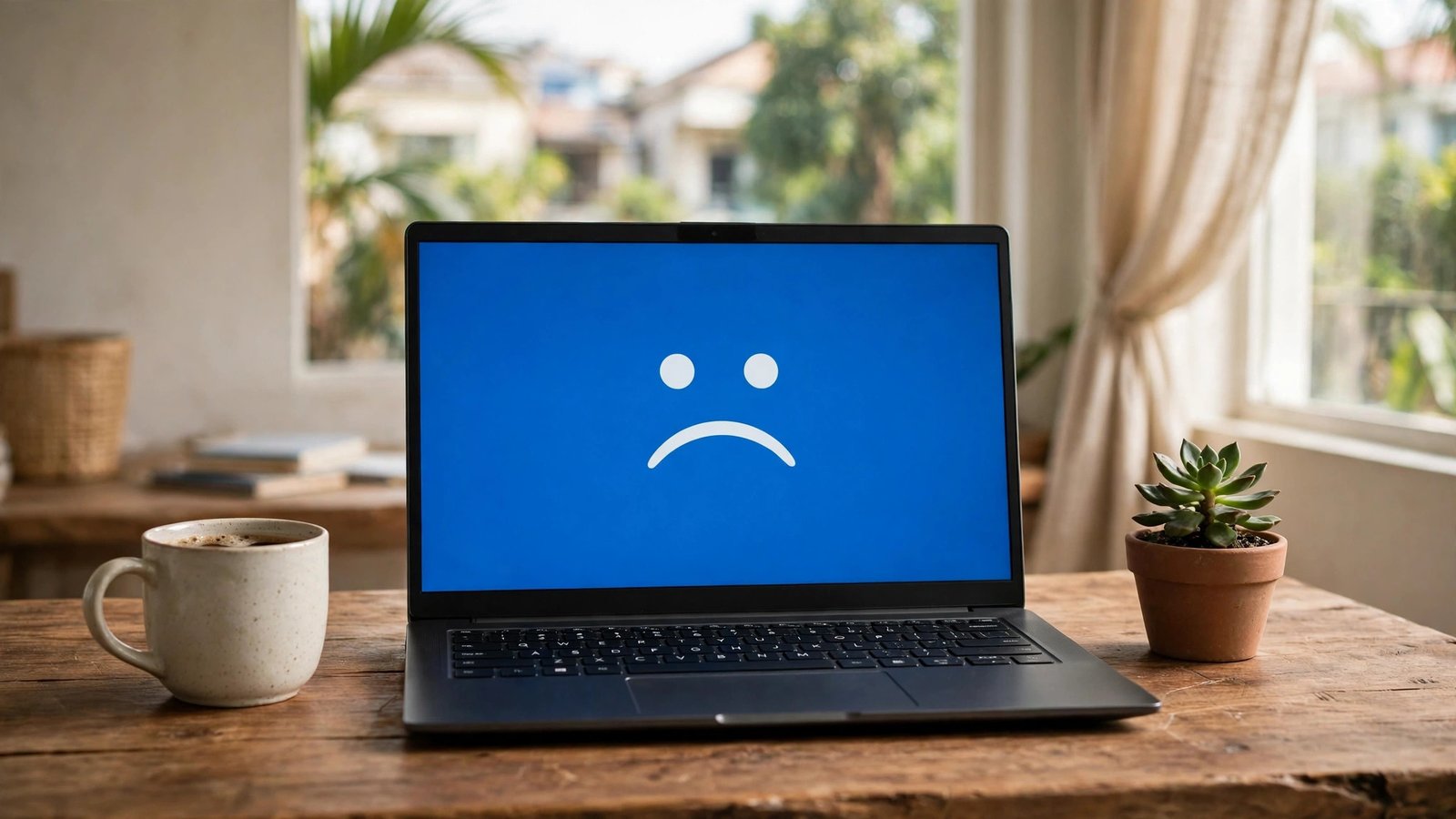
Đang làm việc thì máy tính, laptop bất ngờ bị màn hình xanh (BSOD – Blue Screen of Death), hiện vài dòng thông báo rồi tự khởi động lại — đó là cách Windows tự bảo vệ khi gặp lỗi nghiêm trọng ở phần cứng hoặc trình điều khiển (driver). Màn hình xanh thỉnh thoảng xuất hiện một lần sau khi cập nhật có thể chưa đáng lo, nhưng nếu lặp lại nhiều lần trong ngày hoặc trong tuần, đó là dấu hiệu máy cần được kiểm tra nghiêm túc.
Bài viết này giúp bạn hiểu các nguyên nhân thường gặp nhất, cách ghi lại mã lỗi (thông tin quan trọng nhất trên màn hình xanh) và 6 bước tự kiểm tra an toàn trước khi gọi thợ. Nếu cần hỗ trợ tận nơi tại Tuy Hoà (Phú Yên) và Nha Trang, bạn có thể gọi 036.568.0995 hoặc nhắn Zalo cho Máy Tính 247.
Màn hình xanh cho bạn biết điều gì?
Trên màn hình xanh, Windows thường hiển thị một mã dừng (stop code) dạng chữ in hoa, ví dụ MEMORY_MANAGEMENT, IRQL_NOT_LESS_OR_EQUAL hoặc CRITICAL_PROCESS_DIED, kèm mã QR ở các phiên bản Windows mới. Mỗi mã lỗi gợi ý một nhóm nguyên nhân khác nhau. Vì màn hình này chỉ hiện vài giây trước khi máy khởi động lại, việc chụp lại bằng điện thoại là cách đơn giản và hữu ích nhất — bức ảnh đó giúp kỹ thuật viên khoanh vùng nguyên nhân nhanh hơn rất nhiều.
6 nguyên nhân thường gặp khiến máy tính bị màn hình xanh
1. RAM lỏng, bám bụi hoặc bắt đầu hỏng
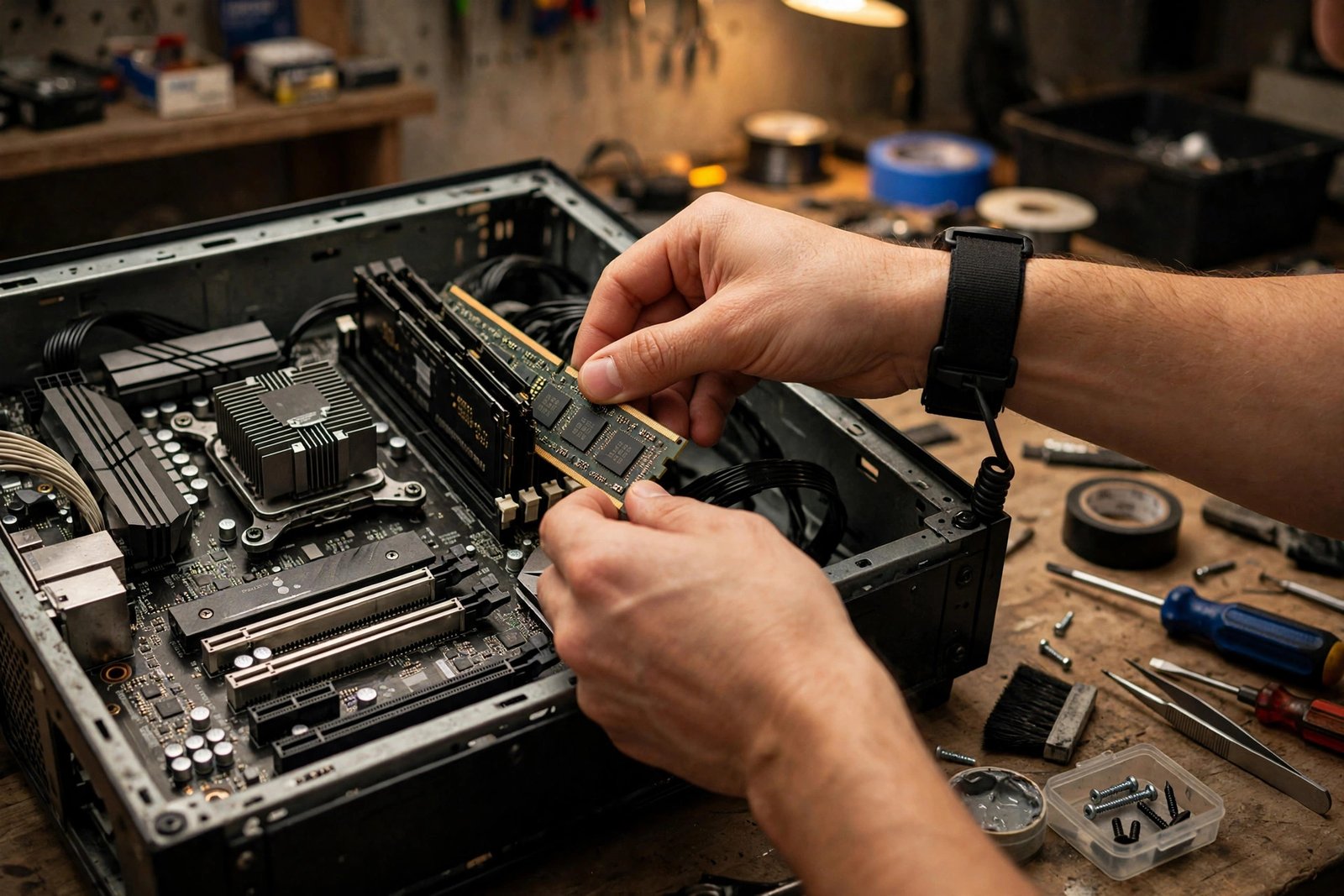
Đây là nhóm nguyên nhân phổ biến hàng đầu, đặc biệt với máy đã dùng vài năm hoặc vừa di chuyển. Chân tiếp xúc của RAM bị oxy hoá, khe RAM bám bụi, hoặc bản thân thanh RAM suy yếu đều có thể khiến máy xanh màn hình ngẫu nhiên, lúc nặng lúc nhẹ.
2. Ổ cứng hoặc SSD có dấu hiệu hỏng
Khi ổ lưu trữ xuất hiện vùng lỗi, Windows có thể không đọc được dữ liệu hệ thống quan trọng và dừng đột ngột. Dấu hiệu đi kèm thường là máy chạy chậm bất thường, mở file lâu, hoặc thỉnh thoảng bị đơ vài giây.
3. Driver xung đột sau khi cập nhật hoặc cài phần mềm mới
Nếu màn hình xanh bắt đầu xuất hiện ngay sau khi bạn cài một phần mềm, gắn thiết bị mới hoặc sau một đợt cập nhật Windows/driver, khả năng cao nguyên nhân nằm ở driver không tương thích — thường gặp nhất là driver card màn hình, wifi và âm thanh.
4. Máy quá nóng
Quạt tản nhiệt bám bụi, keo tản nhiệt khô sau nhiều năm khiến nhiệt độ CPU/GPU tăng cao khi tải nặng; máy có thể xanh màn hình hoặc tự tắt để bảo vệ. Trường hợp này hay xảy ra khi chơi game, render hoặc mở nhiều ứng dụng nặng, còn dùng nhẹ thì bình thường.
5. Windows hoặc file hệ thống bị lỗi
Mất điện đột ngột trong lúc máy đang cập nhật, virus, hoặc phần mềm dọn dẹp hệ thống can thiệp quá sâu đều có thể làm hỏng file hệ thống và gây màn hình xanh lặp lại theo cùng một mã lỗi.
6. Nguồn điện không ổn định hoặc bộ nguồn suy yếu (với máy bàn)
Bộ nguồn đã yếu cung cấp điện áp chập chờn khiến các linh kiện hoạt động không ổn định, biểu hiện có thể là màn hình xanh ngẫu nhiên kèm khởi động lại, khó đoán và dễ nhầm với lỗi RAM hoặc mainboard nếu không có thiết bị đo kiểm tra chéo.
6 bước tự kiểm tra an toàn khi máy bị màn hình xanh
Bước 1: Chụp lại màn hình xanh và ghi lại tần suất
Lần tới khi màn hình xanh xuất hiện, chụp ảnh toàn bộ màn hình bằng điện thoại, rõ phần mã dừng ở cuối màn hình. Đồng thời ghi lại: máy xanh khi đang làm việc gì (vừa khởi động, đang chơi game, hay ngẫu nhiên), và một ngày/tuần xuất hiện mấy lần. Đây là thông tin chẩn đoán giá trị nhất.
Bước 2: Nhớ lại thay đổi gần nhất trước khi lỗi bắt đầu
Bạn có vừa cài phần mềm mới, gắn thêm RAM/ổ cứng/thiết bị ngoại vi, hoặc máy vừa trải qua một đợt cập nhật Windows không? Nếu lỗi bắt đầu ngay sau một thay đổi cụ thể, hãy nêu rõ thay đổi đó khi liên hệ kỹ thuật viên — rất có thể chỉ cần gỡ hoặc cài lại đúng driver là xử lý được.
Bước 3: Sao lưu dữ liệu quan trọng ngay khi máy còn vào được Windows
Nếu máy vẫn khởi động lại được và dùng được từng lúc, hãy ưu tiên sao lưu tài liệu quan trọng sang ổ ngoài hoặc dịch vụ đám mây trước tiên. Màn hình xanh do ổ cứng hỏng có thể diễn tiến nhanh, và dữ liệu luôn là thứ cần bảo vệ trước khi tính đến sửa chữa.
Bước 4: Kiểm tra nhiệt độ và tiếng quạt
Để ý xem quạt có kêu to bất thường, máy có nóng rõ rệt ở vùng bàn phím (laptop) hoặc hông thùng máy (máy bàn) trước khi xanh màn hình không. Nếu lỗi chỉ xảy ra khi máy nóng lên, hướng kiểm tra sẽ tập trung vào tản nhiệt và vệ sinh máy.
Bước 5: Rút thiết bị ngoại vi mới gắn và thử lại
Rút các thiết bị USB mới gắn gần đây (ổ cứng di động, thiết bị thu phát, phụ kiện lạ) rồi dùng máy như bình thường một thời gian. Nếu màn hình xanh biến mất, nguyên nhân nhiều khả năng liên quan đến thiết bị đó hoặc driver của nó.
Bước 6: Không cài lại Windows vội nếu chưa rõ nguyên nhân
Nhiều người nghĩ ngay đến cài lại Windows khi gặp màn hình xanh. Nhưng nếu nguyên nhân nằm ở RAM, ổ cứng hay nguồn, cài lại Windows sẽ không hết lỗi, lại mất thời gian và có nguy cơ mất dữ liệu/cấu hình đang dùng. Hãy xác định nguyên nhân phần cứng trước; chỉ cài lại Windows khi đã chắc chắn lỗi nằm ở hệ điều hành — và lưu ý, cài Windows tận nơi yêu cầu bạn có key bản quyền hợp lệ hoặc mua key bản quyền trước.
Những việc không nên làm khi máy xanh màn hình liên tục
- Không tiếp tục cố dùng máy khi lỗi xảy ra dồn dập: nếu nguyên nhân là ổ cứng hoặc nguồn, việc cố dùng có thể làm tình trạng nặng thêm và tăng nguy cơ mất dữ liệu.
- Không tự tháo RAM/linh kiện khi máy còn bảo hành hoặc khi bạn không quen thao tác: tháo lắp sai có thể gây thêm lỗi; hãy chụp lại hiện trạng và để kỹ thuật viên xử lý.
- Không tải các “phần mềm sửa lỗi màn hình xanh” không rõ nguồn gốc: nhiều công cụ dạng này chứa quảng cáo hoặc phần mềm độc hại, không chẩn đoán được lỗi phần cứng.
Chi phí sửa lỗi màn hình xanh được tính thế nào?
Chi phí phụ thuộc hoàn toàn vào nguyên nhân thực tế: vệ sinh và cắm lại RAM sẽ khác với thay RAM, thay SSD hay xử lý bộ nguồn. Vì vậy Máy Tính 247 không niêm yết một mức giá chung cho lỗi màn hình xanh. Quy trình luôn là kiểm tra và xác định nguyên nhân trước, giải thích rõ, báo phương án và chi phí — bạn đồng ý mới tiến hành. Khi đặt lịch, bạn nên hỏi rõ cả phí kiểm tra hoặc phí di chuyển (nếu có).
Câu hỏi thường gặp
Máy bị màn hình xanh một lần duy nhất rồi dùng bình thường, có cần sửa không?
Một lần duy nhất sau khi cập nhật có thể chỉ là xung đột tạm thời. Bạn nên chụp lại mã lỗi nếu gặp lại và theo dõi thêm; nếu lỗi lặp lại từ lần thứ hai trở đi, hoặc tần suất tăng dần, hãy cho kiểm tra sớm thay vì chờ đến khi máy không vào được Windows.
Màn hình xanh có làm mất dữ liệu không?
Bản thân màn hình xanh không xoá dữ liệu, nhưng nếu nguyên nhân là ổ cứng đang hỏng thì dữ liệu có rủi ro theo thời gian. Đây là lý do nên sao lưu ngay khi máy còn hoạt động được từng lúc.
Sửa lỗi màn hình xanh mất bao lâu?
Thời gian phụ thuộc khâu chẩn đoán: có trường hợp xác định nhanh qua mã lỗi và kiểm tra RAM, có trường hợp cần chạy kiểm tra ổ cứng và theo dõi tải nhiệt lâu hơn. Kỹ thuật viên sẽ trao đổi thời gian dự kiến sau khi kiểm tra bước đầu.
Máy Tính 247 có hỗ trợ tận nơi ở khu vực của tôi không?
Hiện dịch vụ sửa chữa tận nơi đang hoạt động tại Tuy Hoà (Phú Yên) và Nha Trang. Các khu vực khác đang tạm ngưng; hãy gọi 036.568.0995 để xác nhận địa điểm cụ thể.
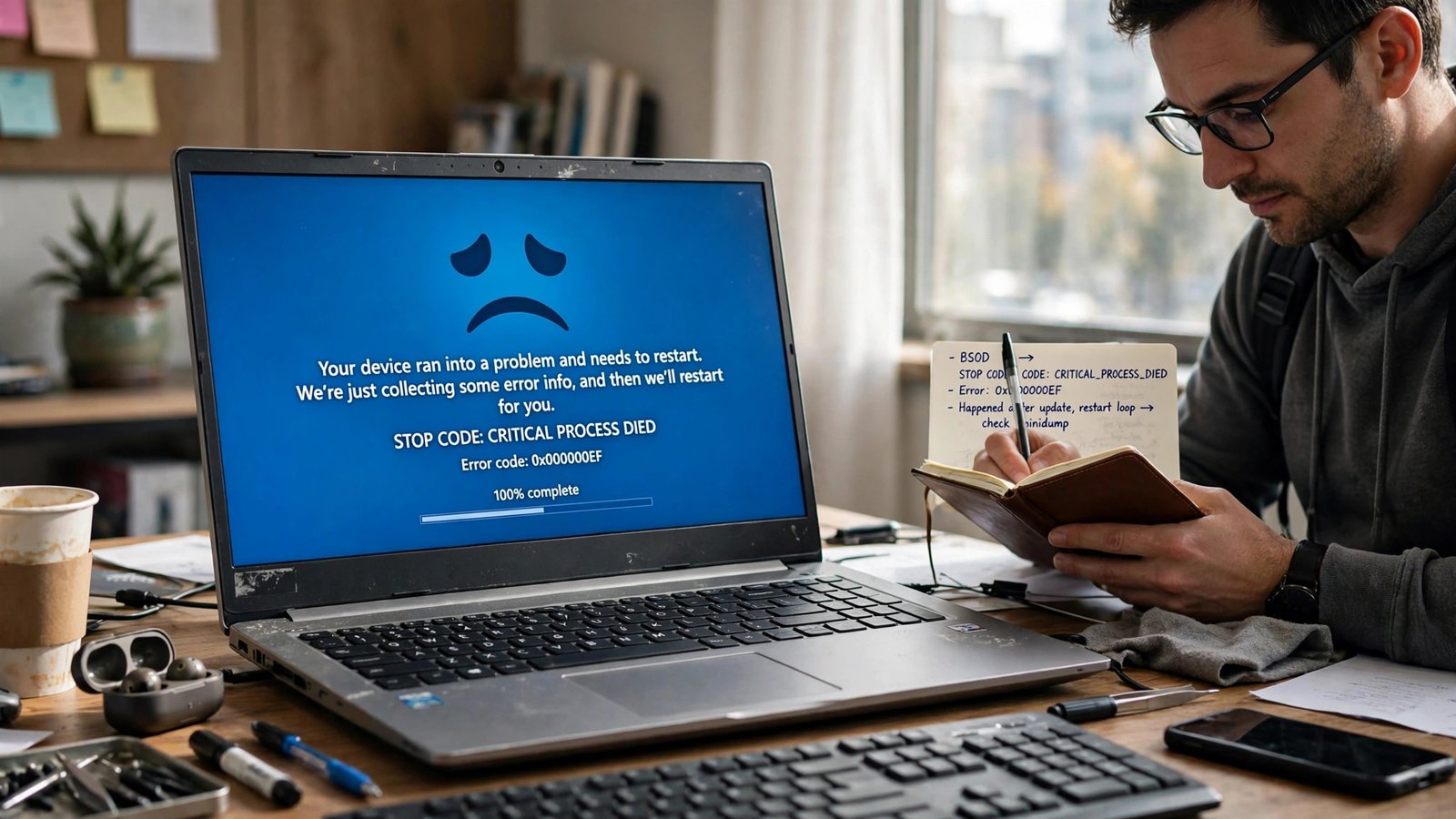
Ảnh minh hoạ bằng AI, không phải ca xử lý thực tế.
Đọc mã lỗi màn hình xanh: 5 mã Stop Code thường gặp nhất
Mỗi lần máy tính bị màn hình xanh, Windows đều hiển thị một mã dừng (Stop Code) ở cuối màn hình. Ghi lại mã này — hoặc chụp ảnh màn hình bằng điện thoại trước khi máy khởi động lại — là bước quan trọng nhất để khoanh vùng nguyên nhân, vì mỗi mã khi máy tính bị màn hình xanh lại trỏ về một nhóm lỗi khác nhau.
MEMORY_MANAGEMENT và IRQL_NOT_LESS_OR_EQUAL
Hai mã này xuất hiện khi máy tính bị màn hình xanh thường liên quan đến RAM: thanh RAM lỗi, khe RAM bám bụi hoặc xung đột driver truy cập sai vùng nhớ. Nếu máy tính bị màn hình xanh ngay sau khi bạn nâng cấp thêm RAM, hãy tháo thanh mới ra kiểm tra trước tiên. Chạy công cụ Windows Memory Diagnostic qua đêm là cách kiểm tra RAM miễn phí mà hiệu quả.
CRITICAL_PROCESS_DIED và INACCESSIBLE_BOOT_DEVICE
Khi máy tính bị màn hình xanh với mã CRITICAL_PROCESS_DIED, một tiến trình hệ thống quan trọng đã sập — thường do file hệ thống hỏng hoặc ổ cứng bắt đầu lỗi. Còn INACCESSIBLE_BOOT_DEVICE nghĩa là Windows mất kết nối với ổ chứa hệ điều hành: ổ cứng sắp hỏng, cáp lỏng, hoặc driver lưu trữ xung đột sau khi cập nhật. Cả hai trường hợp máy tính bị màn hình xanh dạng này đều cần sao lưu dữ liệu ngay khi máy còn vào được Windows.
WHEA_UNCORRECTABLE_ERROR
Đây là mã phần cứng nghiêm trọng nhất khi máy tính bị màn hình xanh: CPU, mainboard hoặc nguồn cấp điện có vấn đề, thường kèm quá nhiệt hoặc ép xung không ổn định. Nếu máy tính bị màn hình xanh kèm mã WHEA sau khi vệ sinh máy hoặc thay linh kiện, hãy kiểm tra lại keo tản nhiệt và các đầu cấp nguồn cho mainboard. Microsoft có tài liệu chính thức về cách khắc phục lỗi màn hình xanh trong Windows mà bạn có thể đối chiếu thêm.
Máy tính bị màn hình xanh liên tục: khi nào là lỗi phần cứng?
Không phải ca máy tính bị màn hình xanh nào cũng do phần mềm. Nếu máy tính bị màn hình xanh với nhiều mã lỗi khác nhau mỗi lần, xuất hiện cả khi mới cài lại Windows sạch, hoặc kèm theo hiện tượng treo cứng, tự tắt nguồn, thì xác suất lỗi phần cứng là rất cao: RAM, ổ cứng, nguồn hoặc mainboard.
Ngược lại, máy tính bị màn hình xanh luôn cùng một mã và chỉ xảy ra sau khi cài một phần mềm/driver cụ thể thì gần như chắc chắn là lỗi phần mềm.
Quá nhiệt cũng là tác nhân phần cứng phổ biến — bạn nên xem thêm bài thay keo tản nhiệt laptop bao lâu thay một lần và bài máy tính không lên nguồn, vì ba sự cố này thường là các giai đoạn khác nhau của cùng một hệ thống tản nhiệt xuống cấp. Khi cần kiểm tra chuyên sâu, đội kỹ thuật của Máy Tính 247 tại Tuy Hoà có thiết bị đo kiểm RAM, ổ cứng và nguồn để kết luận đúng linh kiện thay vì đoán mò.
Giải đáp nhanh về máy tính bị màn hình xanh
Máy tính bị màn hình xanh có mất dữ liệu không?
Bản thân việc máy tính bị màn hình xanh không xoá dữ liệu, nhưng file đang mở chưa kịp lưu sẽ mất phần thay đổi cuối. Nếu máy tính bị màn hình xanh do ổ cứng đang hỏng thì dữ liệu mới thực sự gặp rủi ro — sao lưu ngay khi máy còn khởi động được.
Máy tính bị màn hình xanh một lần rồi hết có sao không?
Một lần máy tính bị màn hình xanh đơn lẻ sau khi cập nhật Windows thường không đáng lo. Nhưng khi máy tính bị màn hình xanh lặp lại từ lần thứ hai trở đi với tần suất tăng dần, đó là dấu hiệu lỗi đang tiến triển và cần được kiểm tra sớm.
Cài lại Windows có hết máy tính bị màn hình xanh?
Chỉ hết khi nguyên nhân là phần mềm hoặc driver. Nếu máy tính bị màn hình xanh do RAM, ổ cứng hay quá nhiệt, cài lại Windows xong máy tính bị màn hình xanh vẫn quay lại sau vài ngày. Kiểm tra phần cứng trước khi cài lại giúp bạn khỏi mất công vô ích.
Máy Tính 247 kiểm tra máy tính bị màn hình xanh ở khu vực nào?
Đội kỹ thuật nhận kiểm tra máy tính bị màn hình xanh tận nơi tại Tuy Hoà (Phú Yên) và Nha Trang. Gọi hoặc nhắn Zalo 036.568.0995, gửi kèm ảnh chụp mã lỗi khi máy tính bị màn hình xanh để kỹ thuật viên khoanh vùng nguyên nhân ngay từ đầu.
Một lưu ý cuối: khi máy tính bị màn hình xanh kèm theo tiếng kêu lạ từ ổ cứng, mất dữ liệu từng phần hoặc sập nguồn đột ngột, hãy ngừng sử dụng ngay. Tiếp tục cố bật máy khi đã bị màn hình xanh do phần cứng hỏng có thể khiến ổ cứng chết hẳn và mất toàn bộ dữ liệu.
Khi nào nên gọi Máy Tính 247?
Nếu máy tính, laptop của bạn bị màn hình xanh lặp lại nhiều lần, không vào được Windows, hoặc kèm theo dấu hiệu chậm, nóng, quạt kêu to, đó là lúc nên kiểm tra bằng thiết bị chuyên dụng để xác định đúng linh kiện gây lỗi. Gọi 036.568.0995 hoặc nhắn Zalo, gửi kèm ảnh chụp mã lỗi màn hình xanh bạn đã ghi lại – việc chẩn đoán sẽ nhanh và chính xác hơn nhiều.
Các hình ảnh trong bài là ảnh minh hoạ được tạo bằng AI, không phải ảnh ghi nhận khách hàng hoặc ca sửa chữa thực tế.