Wifi văn phòng chập chờn, lúc nhanh lúc chậm, họp trực tuyến đang dở thì rớt mạng, máy này vào được mạng máy kia thì không — những sự cố mạng chập chờn kiểu này làm gián đoạn cả văn phòng, mà nguyên nhân lại thường nằm ở những điểm rất cơ bản: modem quá tải, dây mạng lỏng, switch xuống cấp hoặc cấu hình mạng bị xung đột. Bài viết này hướng dẫn bạn kiểm tra lần lượt từ ngoài vào trong, theo đúng thứ tự kỹ thuật viên vẫn làm, để xác định nhanh lỗi nằm ở đâu trước khi gọi hỗ trợ.
Nếu đã kiểm tra hết các bước mà mạng văn phòng vẫn chập chờn, bạn có thể gọi 036.568.0995 hoặc nhắn Zalo cho Máy Tính 247 để được kiểm tra tận nơi. Dịch vụ bảo trì mạng văn phòng hiện đang hoạt động tại Tuy Hoà (Phú Yên) và Nha Trang.
Phân biệt 3 dạng sự cố mạng văn phòng thường gặp
Trước khi kiểm tra, hãy xác định văn phòng của bạn đang gặp dạng nào, vì mỗi dạng có hướng xử lý khác nhau:
- Mất mạng toàn bộ văn phòng: tất cả máy tính, wifi và điện thoại đều không vào được mạng. Lỗi thường nằm ở modem, đường truyền của nhà mạng hoặc thiết bị mạng trung tâm.
- Wifi chập chờn, mạng dây vẫn ổn: máy cắm dây mạng chạy bình thường, chỉ wifi lúc có lúc mất hoặc rất chậm. Lỗi thường nằm ở bộ phát wifi: vị trí đặt, quá tải thiết bị hoặc nhiễu sóng.
- Chỉ một vài máy mất mạng: các máy khác vẫn dùng bình thường. Lỗi thường nằm ở riêng máy đó: dây mạng, cổng mạng, driver hoặc địa chỉ IP bị trùng.
7 bước kiểm tra khi mạng văn phòng chập chờn
Bước 1: Kiểm tra đường truyền của nhà mạng
Nhìn đèn báo trên modem: đèn Internet hoặc WAN phải sáng ổn định. Nếu đèn này tắt hoặc nhấp nháy đỏ, có thể đường truyền bên ngoài đang gặp sự cố. Thử gọi tổng đài nhà mạng để hỏi xem khu vực của bạn có đang bảo trì hoặc đứt cáp không — việc này giúp bạn không mất thời gian kiểm tra thiết bị trong nhà khi lỗi nằm ở bên ngoài.
Bước 2: Khởi động lại modem và router đúng cách
Rút nguồn modem, chờ khoảng 30 giây rồi cắm lại; làm tương tự với router và các bộ phát wifi. Chờ thêm 2–3 phút để thiết bị khởi động hoàn toàn rồi thử lại. Thiết bị mạng chạy liên tục nhiều tuần rất dễ bị treo bộ nhớ, và khởi động lại là cách xử lý nhanh nhất cho nhiều sự cố chập chờn. Lưu ý thứ tự: cắm modem trước, đợi đèn ổn định rồi mới cắm router.
Bước 3: Kiểm tra dây mạng và switch trung tâm
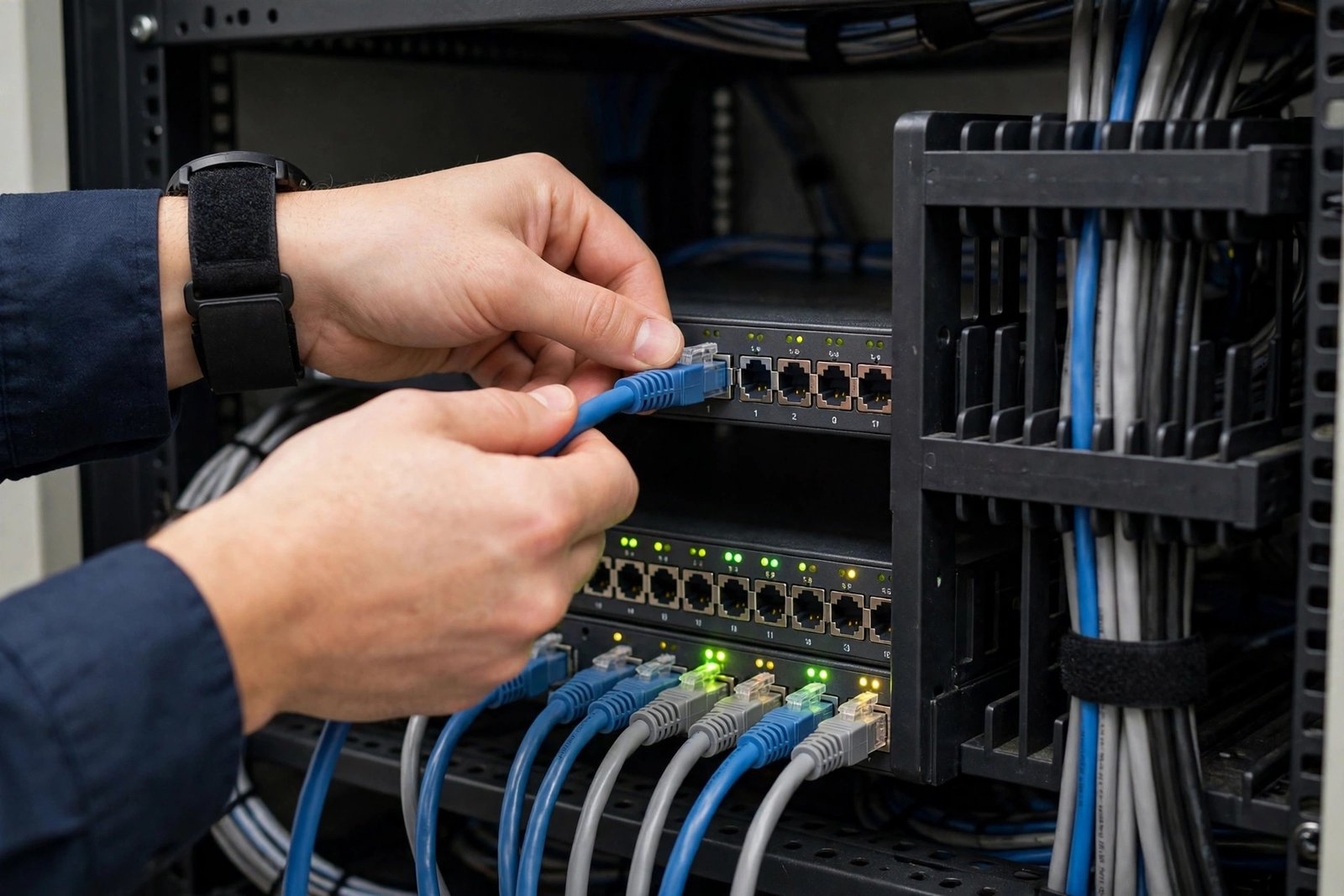
Với mạng dây, dây mạng bị gãy ngầm, đầu RJ45 bấm lỏng hoặc switch đã cũ là nguyên nhân hàng đầu. Kiểm tra đèn báo trên switch: cổng nào không sáng đèn thì dây hoặc cổng đó đang có vấn đề. Thử đổi máy đang mất mạng sang một cổng switch khác và một sợi dây mạng khác đang dùng tốt để loại trừ từng khả năng.
Bước 4: Kiểm tra xem có thiết bị nào chiếm hết băng thông
Một máy đang tải file lớn, sao lưu dữ liệu lên đám mây hoặc xem video 4K có thể chiếm phần lớn băng thông của cả văn phòng. Vào trang quản trị của router để xem thiết bị nào đang dùng nhiều băng thông nhất, hoặc đơn giản hơn: thử ngắt tạm wifi của các thiết bị không cần thiết và xem mạng có ổn định lại không.
Bước 5: Kiểm tra vị trí đặt bộ phát wifi
Wifi yếu hoặc chập chờn ở một góc văn phòng thường do vị trí đặt bộ phát chưa hợp lý. Bộ phát đặt trong tủ kín, sau vách kim loại, gần lò vi sóng hoặc bị nhiều tường bê tông chắn sẽ phát sóng rất kém. Nên đặt bộ phát ở vị trí cao, thoáng, gần trung tâm khu vực làm việc. Với văn phòng rộng hoặc nhiều phòng, một bộ phát duy nhất thường không đủ — cần thêm bộ phát phụ hoặc hệ thống wifi mesh.
Bước 6: Kiểm tra xung đột địa chỉ IP
Nếu một máy báo “địa chỉ IP đã được sử dụng” hoặc lúc vào được mạng lúc không, rất có thể hai thiết bị trong văn phòng đang trùng IP. Nguyên nhân thường là do có máy được đặt IP tĩnh trùng với dải IP mà router tự cấp. Cách xử lý nhanh: chuyển máy đó sang nhận IP tự động (DHCP), hoặc nhờ kỹ thuật viên cài đặt lại dải IP tĩnh cho các thiết bị cố định như máy in, camera, đầu ghi.
Bước 7: Kiểm tra từng máy khi chỉ vài máy mất mạng
Nếu chỉ một máy gặp sự cố, hãy kiểm tra riêng máy đó: thử dây mạng khác, thử cổng mạng khác trên tường, cập nhật driver card mạng, kiểm tra xem phần mềm diệt virus hoặc tường lửa có đang chặn kết nối không. Với laptop, thử tắt wifi rồi bật lại, hoặc quên mạng wifi rồi kết nối lại từ đầu — thao tác đơn giản này xử lý được không ít trường hợp.
Khi nào mạng chập chờn là dấu hiệu thiết bị đã xuống cấp?
Thiết bị mạng cũng có tuổi thọ. Bạn nên cân nhắc thay thế khi: modem/router đã dùng trên 4–5 năm, phải khởi động lại vài lần mỗi tuần mới chạy ổn; switch nóng bất thường, cổng lúc nhận lúc không; bộ phát wifi không còn đáp ứng đủ số lượng thiết bị trong văn phòng — văn phòng tăng từ 10 lên 30 người nhưng vẫn dùng bộ phát cũ; tốc độ mạng tối đa của thiết bị thấp hơn nhiều so với gói cước đã đăng ký. Nâng cấp thiết bị đúng lúc thường rẻ hơn nhiều so với thiệt hại do gián đoạn công việc lặp đi lặp lại.
Bảo trì mạng văn phòng định kỳ nên làm những gì?
Để mạng văn phòng chạy ổn định, nên bảo trì định kỳ 6–12 tháng một lần: vệ sinh bụi trong tủ mạng và các thiết bị; kiểm tra lại toàn bộ đầu dây mạng, bấm lại đầu nối đã lỏng hoặc oxi hoá; cập nhật firmware cho modem, router và bộ phát wifi; rà soát danh sách thiết bị, loại bỏ các thiết bị lạ không còn dùng; kiểm tra tốc độ thực tế tại từng khu vực làm việc và điều chỉnh vị trí bộ phát nếu cần. Bảo trì định kỳ giúp phát hiện sớm thiết bị sắp hỏng, tránh sự cố bất ngờ vào giờ làm việc cao điểm.
Chi phí sửa mạng văn phòng được tính thế nào?
Chi phí phụ thuộc vào nguyên nhân và quy mô hệ thống: lỗi một đầu dây mạng hay một cổng switch sẽ khác nhiều so với việc thay modem, đi lại dây mạng cho cả văn phòng hoặc lắp thêm bộ phát wifi. Vì vậy Máy Tính 247 không niêm yết một mức giá chung cho mọi trường hợp. Quy trình luôn là: khảo sát thực tế hệ thống mạng, giải thích nguyên nhân, báo phương án và chi phí trước — bạn đồng ý mới tiến hành. Bạn cũng nên hỏi rõ về phí khảo sát hoặc phí di chuyển (nếu có) ngay khi đặt lịch.
Câu hỏi thường gặp
Wifi văn phòng chậm vào giờ cao điểm nhưng tối lại nhanh là vì sao?
Thường do quá nhiều thiết bị cùng kết nối trong giờ làm việc, vượt quá khả năng xử lý của bộ phát wifi hoặc gói cước. Giải pháp là nâng cấp bộ phát, tách mạng wifi cho khách và nhân viên, hoặc nâng gói cước phù hợp với số lượng người dùng thực tế.
Mạng dây vẫn chạy, chỉ wifi chập chờn thì lỗi ở đâu?
Đường truyền và modem vẫn tốt, vấn đề nằm ở bộ phát wifi: có thể do quá tải, nhiễu sóng từ các wifi xung quanh, firmware cũ hoặc bộ phát đã xuống cấp. Thử khởi động lại bộ phát, đổi kênh wifi ít nhiễu hơn, và kiểm tra vị trí đặt thiết bị.
Có nên tự bấm lại đầu dây mạng khi mạng chập chờn không?
Nếu bạn có kìm bấm mạng và biết chuẩn bấm, việc bấm lại một đầu dây lỏng là thao tác đơn giản và hiệu quả. Nhưng với hệ thống mạng âm tường hoặc tủ mạng của cả văn phòng, nên để kỹ thuật viên kiểm tra vì cần dụng cụ đo để xác định đúng đoạn dây lỗi.
Máy Tính 247 có bảo trì mạng văn phòng tận nơi không?
Có. Dịch vụ kiểm tra, sửa chữa và bảo trì mạng văn phòng tận nơi hiện đang hoạt động tại Tuy Hoà (Phú Yên) và Nha Trang. Các khu vực khác đang tạm ngưng dịch vụ tận nơi; hãy gọi 036.568.0995 để xác nhận địa điểm cụ thể của bạn.
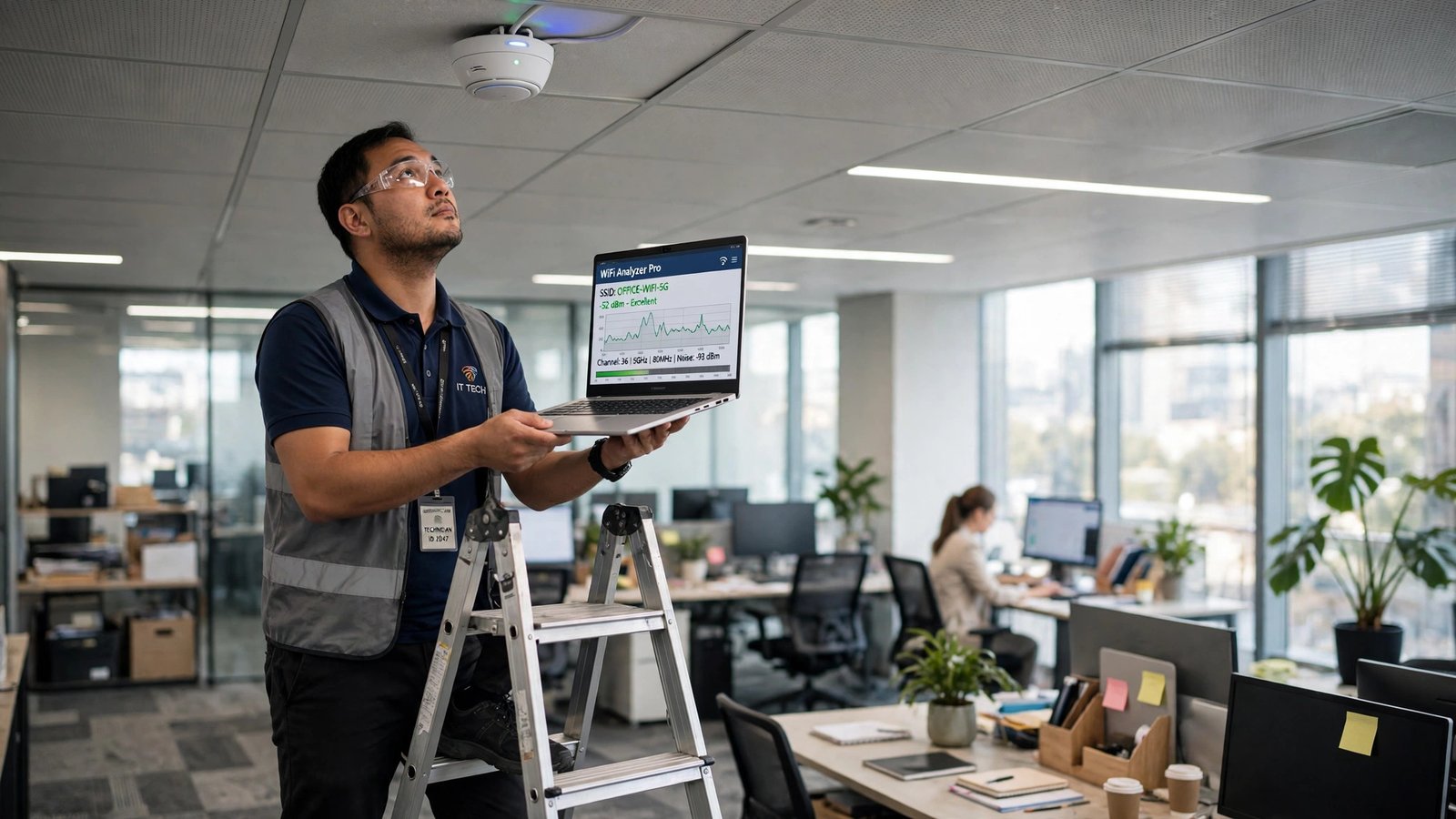
Ảnh minh hoạ bằng AI, không phải ca xử lý thực tế.
5 nguyên nhân sâu xa khiến wifi văn phòng chập chờn kéo dài
Nhiều văn phòng đã thay router mới mà tình trạng wifi văn phòng chập chờn vẫn không hết, vì nguyên nhân thật nằm ở hạ tầng chứ không nằm ở một thiết bị đơn lẻ. Dưới đây là 5 nguyên nhân sâu xa mà đội kỹ thuật của Máy Tính 247 thường gặp nhất khi đi xử lý wifi văn phòng chập chờn tận nơi.
Nhiễu kênh giữa các access point và mạng hàng xóm
Ở các toà nhà văn phòng, hàng chục mạng wifi phát chồng lên nhau trên cùng một kênh là chuyện thường. Khi hai access point dùng chung kênh 1, 6 hoặc 11 ở băng tần 2.4GHz, chúng phải “xếp hàng” chờ nhau phát sóng, và đó là lý do wifi văn phòng chập chờn rõ nhất vào giờ cao điểm. Cách xử lý đúng là khảo sát phổ tần bằng phần mềm phân tích wifi, rồi gán kênh cố định không chồng lấn cho từng access point thay vì để chế độ tự động.
Access point quá tải số thiết bị kết nối
Một access point dân dụng chỉ nên gánh khoảng 15–20 thiết bị. Văn phòng 30–40 nhân sự với mỗi người 2 thiết bị (laptop và điện thoại) dễ dàng vượt gấp đôi con số đó, khiến wifi văn phòng chập chờn theo kiểu quay vòng: người này vào được thì người kia rớt. Dấu hiệu nhận biết là wifi văn phòng chập chờn chỉ xảy ra khi đông người, còn sáng sớm hoặc cuối ngày lại ổn định.
Vị trí đặt access point và vật cản
Sóng wifi suy hao mạnh qua tường bê tông, kính cường lực và tủ hồ sơ kim loại. Đặt access point trong phòng server kín hoặc trên trần góc khuất làm vùng phủ sóng loang lổ, nhân viên ngồi xa sẽ thấy wifi văn phòng chập chờn dù đứng gần thì bình thường. Khảo sát vị trí lắp đặt lại thường giải quyết được phần lớn các ca wifi văn phòng chập chờn kiểu này mà không cần mua thêm thiết bị.
Dây mạng và switch cấp nguồn PoE xuống cấp
Access point lắp trần thường được cấp nguồn qua dây mạng (PoE). Dây bấm chập chờn, đầu RJ45 oxy hoá hoặc switch PoE thiếu công suất sẽ làm access point tự khởi động lại nhiều lần trong ngày — biểu hiện ra ngoài đúng là wifi văn phòng chập chờn từng đợt ngắn rất khó bắt bệnh nếu chỉ nhìn vào phần mềm cấu hình.
Firmware cũ và cấu hình roaming kém
Khi nhân viên cầm laptop di chuyển giữa các phòng họp, thiết bị phải chuyển kết nối từ access point này sang access point khác. Firmware cũ hoặc cấu hình roaming không đồng bộ khiến máy “bám” vào access point xa đã yếu sóng thay vì chuyển sang điểm gần, tạo cảm giác wifi văn phòng chập chờn mỗi khi di chuyển. Cập nhật firmware đồng loạt và tinh chỉnh ngưỡng roaming là phần việc bắt buộc trong một lần xử lý bài bản. Nguyên lý phát sóng và roaming của wifi được trình bày tại bài Wi-Fi trên Wikipedia nếu bạn muốn tìm hiểu sâu hơn.
Quy trình xử lý wifi văn phòng chập chờn tận nơi của Máy Tính 247
Để tránh sửa kiểu mò mẫm, Máy Tính 247 xử lý wifi văn phòng chập chờn theo quy trình 4 bước. Bước 1, khảo sát hiện trường: đo cường độ sóng và phổ nhiễu tại từng khu vực làm việc, ghi nhận vị trí nào wifi văn phòng chập chờn nặng nhất.
Bước 2, kiểm tra hạ tầng: dây mạng, switch, nguồn PoE và số thiết bị đang kết nối thực tế.
Bước 3, tối ưu cấu hình: gán kênh, giới hạn băng thông theo nhóm người dùng, cập nhật firmware và cân lại vùng phủ.
Bước 4, kiểm chứng sau xử lý: đo lại tốc độ và độ ổn định ở các vị trí yếu nhất, bàn giao kết quả đo cho khách đối chiếu. Nếu văn phòng của bạn đang gặp tình trạng tương tự, có thể tham khảo thêm dịch vụ sửa máy tính tại nhà Tuy Hoà và sửa chữa máy tính tận nơi — cùng một đội kỹ thuật phụ trách cả hệ thống mạng lẫn máy tính, camera. Riêng hệ thống camera dùng chung hạ tầng mạng, bạn nên đọc thêm bài camera giám sát mất hình, mất kết nối vì hai sự cố này thường có chung một gốc rễ.
Giải đáp nhanh về wifi văn phòng chập chờn
Wifi văn phòng chập chờn có phải do gói cước internet yếu?
Không hẳn. Wifi văn phòng chập chờn thường do mạng nội bộ (access point, kênh sóng, dây mạng), trong khi gói cước yếu chỉ làm tốc độ ra internet chậm đều ở mọi vị trí. Cắm dây trực tiếp vào switch mà tốc độ vẫn ổn thì gần như chắc chắn lỗi nằm ở phần wifi.
Thay router mạnh hơn có hết wifi văn phòng chập chờn?
Chỉ hết khi nguyên nhân đúng là thiết bị cũ quá tải. Nếu wifi văn phòng chập chờn do nhiễu kênh hoặc vị trí lắp đặt, router mới mạnh hơn còn phát sóng chồng nhiễu mạnh hơn. Khảo sát trước khi mua thiết bị luôn rẻ hơn mua rồi mới phát hiện wifi văn phòng chập chờn không đổi.
Bao lâu nên bảo trì hệ thống wifi văn phòng một lần?
Khoảng 6 tháng một lần: cập nhật firmware, rà soát kênh sóng vì môi trường xung quanh thay đổi liên tục, và kiểm tra lại số thiết bị kết nối. Bảo trì định kỳ giúp wifi văn phòng chập chờn không tái diễn theo kiểu “sửa xong vài tháng lại bị”.
Máy Tính 247 xử lý wifi văn phòng chập chờn ở khu vực nào?
Đội kỹ thuật nhận xử lý wifi văn phòng chập chờn tận nơi tại Tuy Hoà (Phú Yên) và Nha Trang. Bạn chỉ cần gọi hoặc nhắn Zalo 036.568.0995, mô tả số lượng nhân sự và tình trạng mạng hiện tại, kỹ thuật viên sẽ tư vấn hướng khảo sát trước khi đến nơi.
Tóm lại, wifi văn phòng chập chờn hiếm khi do một nguyên nhân duy nhất — thường là tổng hợp của nhiễu kênh, thiết bị quá tải và hạ tầng xuống cấp. Xử lý wifi văn phòng chập chờn đúng cách phải bắt đầu bằng khảo sát đo đạc thực tế, thay vì thay thiết bị theo cảm tính rồi thấy wifi văn phòng chập chờn vẫn không đổi sau vài tuần.
Nếu đã thử các bước tự kiểm tra ở trên mà wifi văn phòng chập chờn vẫn tái diễn, đừng để wifi văn phòng chập chờn làm gián đoạn công việc mỗi ngày — hãy gọi Máy Tính 247 để xử lý dứt điểm tình trạng wifi văn phòng chập chờn trong một lần đến tận nơi.
Khi nào nên gọi Máy Tính 247?
Nếu mạng văn phòng chập chờn lặp lại nhiều lần trong tuần, đã khởi động lại modem và kiểm tra dây mạng mà vẫn không ổn định, hoặc bạn cần khảo sát để nâng cấp hệ thống wifi cho văn phòng lớn hơn, đó là lúc nên để kỹ thuật viên kiểm tra tận nơi. Gọi 036.568.0995 hoặc nhắn Zalo, mô tả rõ tình trạng mạng, số lượng máy trong văn phòng và những bước bạn đã thử – kỹ thuật viên sẽ tư vấn phương án kiểm tra và hẹn lịch phù hợp.
Các hình ảnh trong bài là ảnh minh hoạ được tạo bằng AI, không phải ảnh ghi nhận khách hàng hoặc ca sửa chữa thực tế.