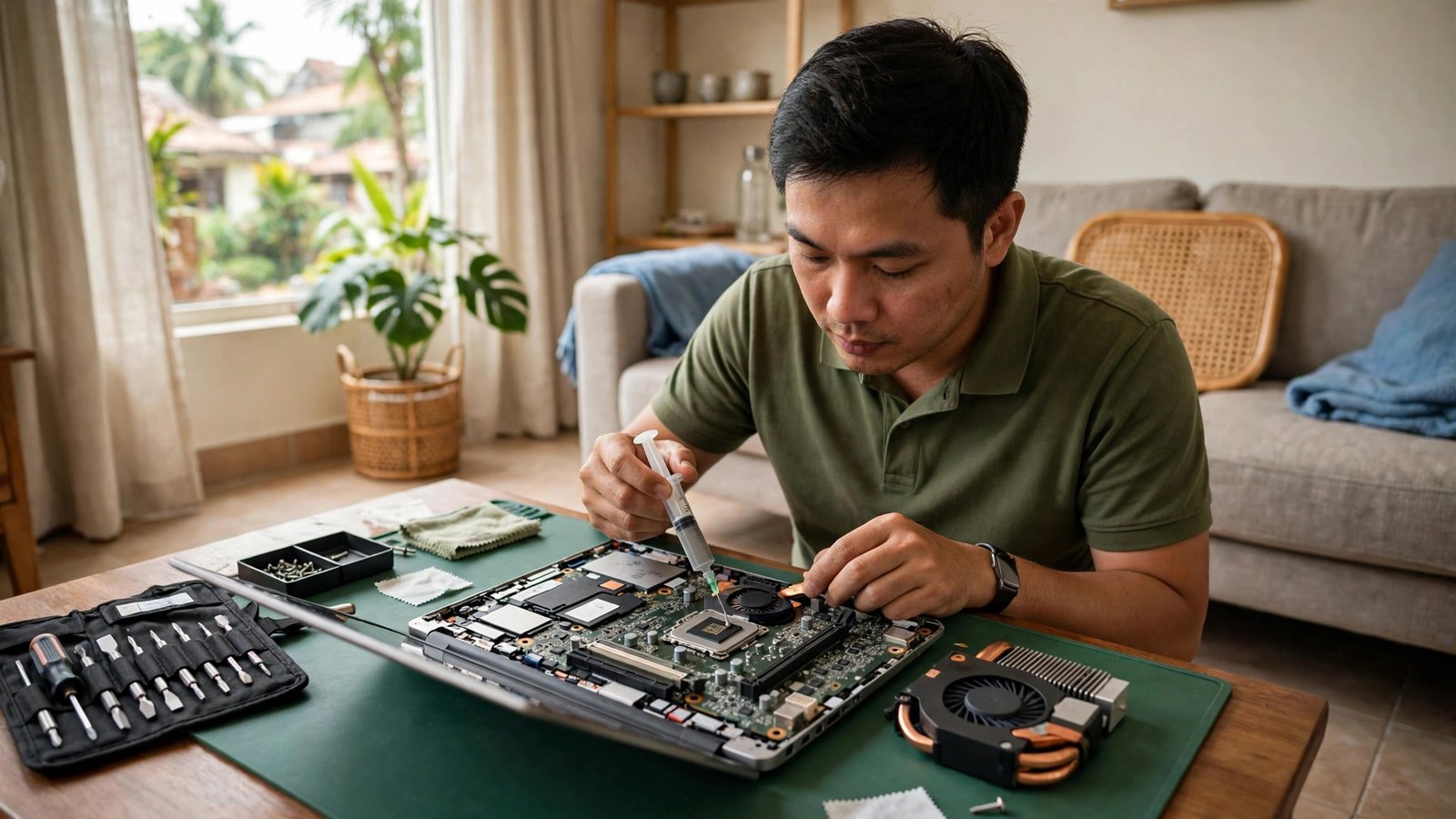
Laptop dùng một thời gian bỗng nóng ran, quạt hú to ngay cả khi chỉ mở vài tab trình duyệt, máy chạy chậm hẳn so với lúc mới mua — rất nhiều người nghĩ ngay tới chuyện máy đã cũ, cần thay máy mới. Thực tế, một nguyên nhân phổ biến và xử lý được là keo tản nhiệt đã khô. Lớp keo mỏng giữa CPU/GPU và bộ tản nhiệt sau một thời gian sử dụng sẽ mất dần khả năng dẫn nhiệt, khiến nhiệt không thoát ra được dù quạt vẫn quay hết công suất.
Bài viết này giúp bạn nhận biết đúng dấu hiệu keo tản nhiệt đã khô, biết bao lâu nên thay keo tản nhiệt laptop một lần, và hiểu quy trình thay keo chuẩn gồm những bước nào. Nếu cần hỗ trợ tận nơi, bạn có thể gọi 036.568.0995 hoặc nhắn Zalo cho Máy Tính 247. Dịch vụ sửa chữa tận nơi hiện đang hoạt động tại Tuy Hoà (Phú Yên) và Nha Trang.
Keo tản nhiệt là gì và vì sao nó khô theo thời gian?
Keo tản nhiệt (thermal paste) là lớp hợp chất mỏng được bôi giữa bề mặt chip CPU/GPU và tấm tản nhiệt bằng đồng hoặc nhôm. Bề mặt kim loại dù nhìn phẳng nhưng ở cấp độ vi mô vẫn có những khe hở li ti; keo tản nhiệt lấp đầy các khe hở đó để nhiệt từ chip truyền sang tản nhiệt rồi được quạt đẩy ra ngoài.
Theo thời gian, dưới tác động của nhiệt độ cao liên tục, keo dần mất nước, khô cứng và nứt vỡ. Khi đó khả năng dẫn nhiệt giảm mạnh, nhiệt bị ứ lại ở chip. Đây là quá trình hao mòn tự nhiên, xảy ra với mọi laptop, chỉ khác nhau về tốc độ tùy theo mức độ sử dụng và môi trường đặt máy.
5 dấu hiệu cho thấy keo tản nhiệt laptop đã khô
1. Laptop nóng nhanh dù chỉ làm việc nhẹ
Chỉ mở trình duyệt, soạn văn bản mà mặt bàn phím và đáy máy đã nóng ran sau 15–20 phút. Đây là dấu hiệu rõ nhất: nhiệt sinh ra không thoát được, tích tụ ngay tại chip và lan ra vỏ máy.
2. Quạt kêu to và chạy gần như liên tục
Quạt phải quay hết công suất để bù cho khả năng tản nhiệt kém. Nếu trước đây máy chỉ kêu to khi chơi game hoặc render video, nay quạt hú ngay cả khi xem YouTube thì khả năng cao keo đã khô.
3. Máy tự giảm hiệu năng, giật lag bất thường
Khi nhiệt độ chip vượt ngưỡng an toàn, hệ thống tự hạ xung nhịp để bảo vệ linh kiện — gọi là hiện tượng thermal throttling. Bạn sẽ thấy máy đang chạy mượt bỗng khựng lại vài giây rồi lại chạy tiếp, nhất là khi mở nhiều ứng dụng cùng lúc.
4. Máy tự tắt đột ngột hoặc tự khởi động lại
Đây là dấu hiệu nặng hơn: chip quá nóng đến mức hệ thống buộc phải ngắt nguồn để tránh cháy linh kiện. Nếu tình trạng này lặp lại, đừng cố dùng tiếp mà nên kiểm tra tản nhiệt càng sớm càng tốt.
5. Nhiệt độ CPU thường xuyên trên 85–90°C
Bạn có thể kiểm tra bằng phần mềm miễn phí như HWMonitor hoặc Core Temp. Ở trạng thái nghỉ, CPU thường chỉ 40–55°C; khi làm việc nặng, mức 70–85°C là bình thường. Nếu nhiệt độ lúc nghỉ đã trên 65°C và khi tải nhẹ đã chạm 90°C trở lên, keo tản nhiệt rất có thể đã khô.
Thay keo tản nhiệt laptop bao lâu một lần?
Không có một con số chung cho mọi máy, vì tuổi thọ keo phụ thuộc vào loại keo, cường độ sử dụng và môi trường. Tuy nhiên bạn có thể tham khảo khung thời gian sau:
- Laptop văn phòng, dùng nhẹ: khoảng 2–3 năm thay keo một lần, kết hợp vệ sinh quạt và khe tản nhiệt.
- Laptop dùng thường xuyên, mang đi nhiều: khoảng 1,5–2 năm một lần.
- Laptop gaming, đồ hoạ, render: khoảng 1–1,5 năm một lần, vì chip hoạt động ở nhiệt độ cao liên tục khiến keo khô nhanh hơn.
- Môi trường nhiều bụi, nóng ẩm: nên rút ngắn chu kỳ, vệ sinh định kỳ 6–12 tháng một lần và kiểm tra keo mỗi lần vệ sinh.
Quan trọng hơn mốc thời gian là dấu hiệu thực tế của máy. Nếu laptop đã dùng 2 năm trở lên và xuất hiện 2 trong 5 dấu hiệu ở trên, bạn nên kiểm tra keo thay vì chờ đến đúng hạn.
Quy trình thay keo tản nhiệt laptop chuẩn gồm những bước nào?
Thay keo tản nhiệt không chỉ là bôi keo mới. Một quy trình chuẩn cần làm đúng thứ tự để vừa hiệu quả vừa an toàn cho máy:
Bước 1: Tắt máy, tháo pin và xả tĩnh điện
Tắt máy hoàn toàn, rút sạc, tháo pin nếu pin rời được. Nhấn giữ nút nguồn vài giây để xả điện dư, tránh chạm chập linh kiện trong quá trình thao tác.
Bước 2: Tháo mặt đáy và vệ sinh bụi bên trong
Mở nắp đáy, dùng cọ mềm và khí nén thổi sạch bụi bám ở quạt, khe tản nhiệt và bo mạch. Bụi bám dày ở cánh quạt và lá tản nhiệt là nguyên nhân khiến quạt kêu to, cần xử lý trước khi thay keo.
Bước 3: Tháo cụm tản nhiệt
Nới lỏng các ốc giữ tản nhiệt theo thứ tự chéo, nhấc cụm tản nhiệt ra khỏi CPU/GPU một cách nhẹ nhàng. Keo cũ đã khô có thể khiến tản nhiệt dính chặt — không giật mạnh vì có thể làm cong ống đồng hoặc nứt chip.
Bước 4: Làm sạch keo cũ trên chip và tản nhiệt
Dùng khăn mềm không xơ thấm cồn isopropyl lau sạch hoàn toàn keo cũ trên bề mặt chip và mặt tiếp xúc của tản nhiệt. Bề mặt phải sạch và khô trước khi bôi keo mới — keo cũ còn sót lại sẽ làm giảm khả năng dẫn nhiệt của lớp keo mới.
Bước 5: Bôi keo mới với lượng vừa đủ
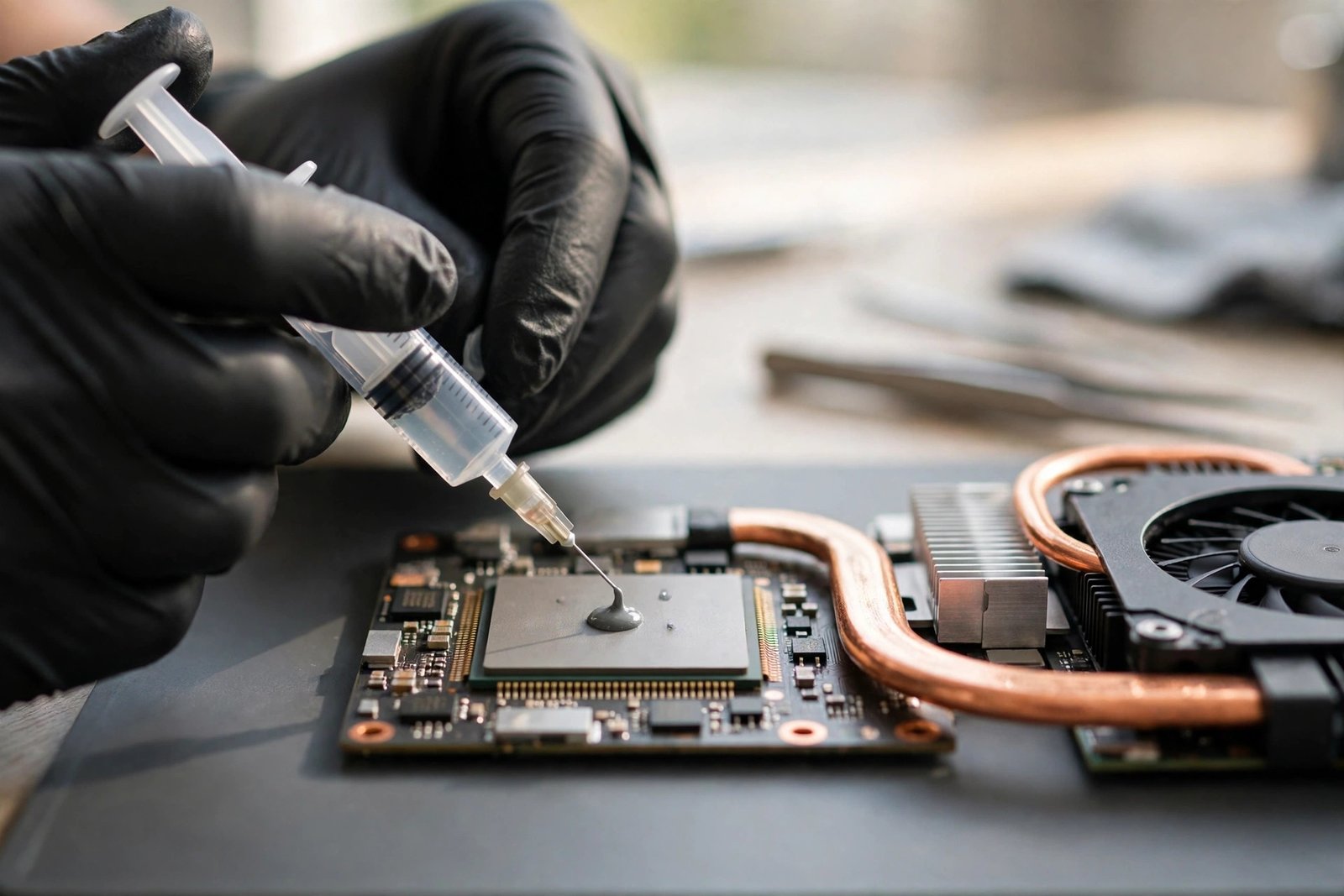
Bôi một lượng keo vừa đủ vào giữa bề mặt chip — thường bằng hạt đậu nhỏ với CPU laptop, hoặc một đường mỏng với GPU. Keo quá ít sẽ không lấp hết khe hở, keo quá nhiều sẽ tràn ra ngoài, bám vào bo mạch. Lực ép của tản nhiệt khi lắp lại sẽ tự dàn đều lớp keo.
Bước 6: Lắp lại tản nhiệt, siết ốc đúng thứ tự
Đặt cụm tản nhiệt về đúng vị trí, siết ốc theo thứ tự chéo và đều tay để áp lực ép lên chip được cân bằng. Sau đó lắp lại mặt đáy, gắn pin, cắm sạc và bật máy.
Bước 7: Kiểm tra nhiệt độ sau khi thay keo
Sau khi thay keo, cần theo dõi nhiệt độ CPU ở trạng thái nghỉ và khi chạy tác vụ nặng trong khoảng 15–30 phút. Nếu nhiệt độ giảm rõ rệt so với trước khi thay (thường giảm 10–20°C) và quạt chạy êm hơn, việc thay keo đã đạt hiệu quả.
Có nên tự thay keo tản nhiệt laptop tại nhà không?
Việc tự thay keo là có thể nếu bạn đã quen tháo lắp laptop và có đủ dụng cụ. Tuy nhiên laptop mỏng nhẹ hiện nay có nhiều ốc ẩn, cáp mỏng và chốt nhựa dễ gãy; tháo sai có thể làm hỏng cáp màn hình hoặc mainboard. Keo bôi quá nhiều hoặc quá ít đều làm giảm hiệu quả tản nhiệt, thậm chí keo tràn ra bo mạch có thể gây chập.
Nếu bạn chưa từng mở laptop, hoặc máy vẫn còn bảo hành, cách an toàn hơn là nhờ kỹ thuật viên thực hiện. Một lần thay keo kèm vệ sinh toàn diện thường chỉ mất khoảng 45–60 phút tận nơi, và bạn được kiểm tra luôn tình trạng quạt, pin và ổ cứng trong cùng một lần.
Chi phí thay keo tản nhiệt laptop được tính thế nào?
Chi phí phụ thuộc vào loại keo sử dụng, độ khó khi tháo máy và có kèm vệ sinh tổng thể hay không. Máy Tính 247 không niêm yết một mức giá chung cho mọi trường hợp. Quy trình luôn là: kiểm tra thực tế tình trạng máy, giải thích nguyên nhân, báo phương án và chi phí trước — bạn đồng ý mới tiến hành. Nếu trong lúc kiểm tra phát hiện thêm vấn đề khác, ví dụ quạt đã mòn bạc hoặc pin chai, kỹ thuật viên sẽ báo rõ để bạn quyết định trước khi thay thế.
Câu hỏi thường gặp
Thay keo tản nhiệt có làm laptop chạy nhanh hơn không?
Không trực tiếp, nhưng có gián tiếp. Keo mới giúp chip mát hơn, không còn bị hạ xung nhịp vì quá nóng, nên máy duy trì được hiệu năng ổn định khi chạy nhiều tác vụ — bạn sẽ thấy máy bớt giật lag rõ rệt.
Vệ sinh laptop có bắt buộc thay keo luôn không?
Không bắt buộc. Nếu keo còn tốt, chỉ cần vệ sinh bụi là đủ. Nhưng nếu máy đã dùng trên 2 năm và chưa từng thay keo, kỹ thuật viên thường kiểm tra luôn tình trạng keo trong cùng lần vệ sinh để bạn không phải mở máy hai lần.
Máy Tính 247 có thay keo tản nhiệt tận nơi không?
Có. Dịch vụ thay keo tản nhiệt và vệ sinh laptop tận nơi hiện đang hoạt động tại Tuy Hoà (Phú Yên) và Nha Trang. Các khu vực khác đang tạm ngưng dịch vụ tận nơi; hãy gọi 036.568.0995 để xác nhận địa điểm cụ thể của bạn.
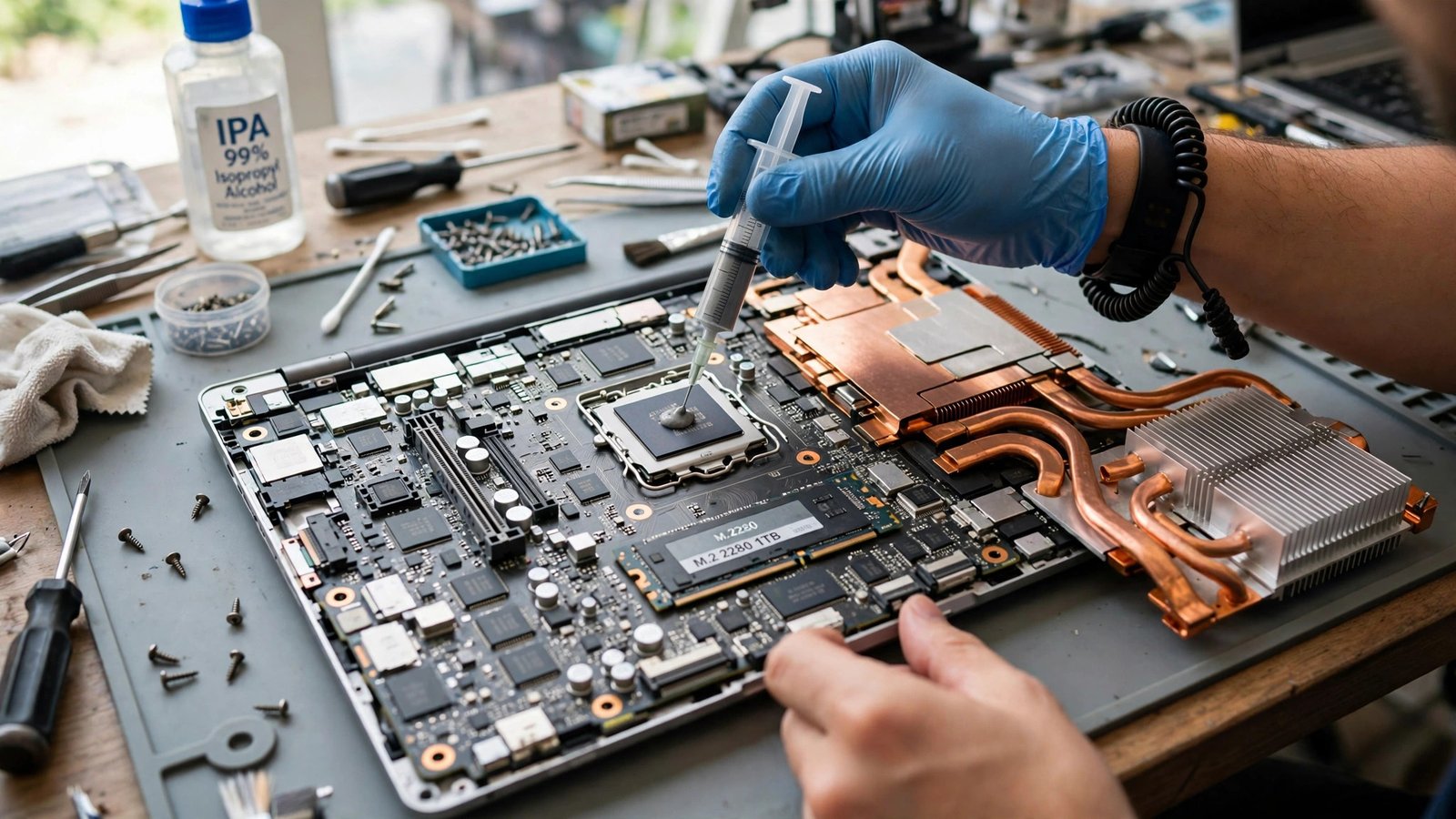
Ảnh minh hoạ bằng AI, không phải ca xử lý thực tế.
Dấu hiệu cho thấy đã đến lúc thay keo tản nhiệt laptop ngay
Keo tản nhiệt khô không gây lỗi ngay lập tức mà làm máy nóng dần theo tháng, nên nhiều người bỏ qua thời điểm cần thay keo tản nhiệt laptop cho đến khi máy bắt đầu sập nguồn. Nếu laptop của bạn có từ hai dấu hiệu dưới đây trở lên, khả năng cao việc thay keo tản nhiệt laptop sẽ cải thiện rõ rệt thay vì chỉ là bảo trì cho có.
Quạt quay to bất thường dù chỉ lướt web
Khi lớp keo khô, nhiệt từ CPU không truyền được sang ống đồng, quạt phải quay tốc độ cao liên tục để bù lại. Tiếng quạt gầm lên ngay cả với tác vụ nhẹ là dấu hiệu kinh điển nhất cho thấy bạn nên thay keo tản nhiệt laptop. Để tình trạng này kéo dài, quạt nhanh mòn và nhiệt độ cao còn làm chai pin nhanh hơn — lúc đó chi phí không còn dừng ở việc thay keo tản nhiệt laptop nữa.
Máy nóng ran ở mặt đáy và khu vực bản lề
Sờ vào mặt đáy thấy nóng bất thường, hoặc vùng khe thoát gió gần bản lề phả ra hơi nóng rát tay, nghĩa là hệ thống tản nhiệt đang quá tải. Đây là lúc thay keo tản nhiệt laptop kết hợp vệ sinh ống đồng và khe gió — chỉ thay keo tản nhiệt laptop mà không vệ sinh bụi bám ở lá tản nhiệt thì hiệu quả giảm đi một nửa.
FPS tụt khi chơi game, máy giật lag khi render
CPU và GPU hiện đại tự hạ xung nhịp khi quá nhiệt để tự bảo vệ (thermal throttling). Biểu hiện là game đang mượt bỗng tụt khung hình sau 10–15 phút, hoặc render video càng về cuối càng chậm. Sau khi thay keo tản nhiệt laptop đúng cách, xung nhịp ổn định trở lại và hiện tượng này biến mất — đây cũng là cách kiểm chứng hiệu quả rõ nhất của việc thay keo tản nhiệt laptop.
Quy trình thay keo tản nhiệt laptop tại Máy Tính 247
Đội kỹ thuật thực hiện thay keo tản nhiệt laptop theo đúng trình tự của hãng để tránh cong main hoặc nứt die chip. Bước 1, tháo máy và ngắt pin trước khi chạm vào mainboard.
Bước 2, tháo cụm tản nhiệt theo thứ tự vít chéo, lau sạch lớp keo cũ trên cả die CPU/GPU lẫn mặt tiếp xúc của ống đồng bằng dung dịch chuyên dụng.
Bước 3, tra lớp keo mới đúng lượng — quá ít thì không phủ kín bề mặt, quá nhiều thì tràn ra ngoài và giảm hiệu quả, đây là lỗi thường gặp nhất khi tự thay keo tản nhiệt laptop tại nhà.
Bước 4, lắp lại theo thứ tự vít đối xứng, vệ sinh quạt và khe thoát gió, chạy bài kiểm tra tải nặng 15 phút để đo nhiệt độ trước/sau và bàn giao con số cho khách.
Toàn bộ quá trình thay keo tản nhiệt laptop thường hoàn thành trong một buổi, khách có thể ngồi xem trực tiếp.
Nếu máy đồng thời có dấu hiệu bất thường khác, bạn có thể đối chiếu thêm bài máy tính không lên nguồn (quá nhiệt kéo dài là một nguyên nhân gây sập nguồn) và bài máy tính bị màn hình xanh BSOD (nhiệt độ cao cũng là một tác nhân gây lỗi này). Khách ở xa khu vực xưởng có thể dùng dịch vụ sửa máy tính tại nhà Tuy Hoà để được vệ sinh và thay keo tận nơi. Thông tin kỹ thuật về vật liệu dẫn nhiệt giữa chip và bộ tản nhiệt có tại bài Thermal paste trên Wikipedia.
Giải đáp nhanh về thay keo tản nhiệt laptop
Thay keo tản nhiệt laptop giá bao nhiêu?
Máy Tính 247 không niêm yết giá cố định cho dịch vụ thay keo tản nhiệt laptop vì chi phí phụ thuộc dòng máy và loại keo sử dụng. Kỹ thuật viên báo giá cụ thể sau khi kiểm tra máy, khách đồng ý mới tiến hành thay keo tản nhiệt laptop — bạn có thể nhắn Zalo 036.568.0995 để hỏi trước theo đúng model máy của mình.
Tự thay keo tản nhiệt laptop tại nhà có khó không?
Không quá khó với máy phổ thông, nhưng rủi ro nằm ở khâu tháo lắp: làm gãy ngàm nhựa, quên cắm cáp quạt, hoặc tra keo sai lượng. Nếu máy còn bảo hành, tự thay keo tản nhiệt laptop có thể làm mất bảo hành do phải mở máy. Cân nhắc giữa tiết kiệm một khoản nhỏ và rủi ro hỏng main trước khi tự thay keo tản nhiệt laptop.
Thay keo tản nhiệt laptop xong nhiệt độ giảm được bao nhiêu?
Tuỳ mức độ khô của keo cũ, nhiệt độ CPU khi tải nặng thường giảm khoảng 5–15 độ sau khi thay keo tản nhiệt laptop và vệ sinh toàn bộ hệ thống tản nhiệt. Máy càng lâu chưa bảo trì, mức giảm sau khi thay keo tản nhiệt laptop càng rõ.
Máy Tính 247 có thay keo tản nhiệt laptop tận nơi không?
Có, đội kỹ thuật nhận thay keo tản nhiệt laptop tận nơi tại Tuy Hoà (Phú Yên) và Nha Trang với đầy đủ dụng cụ và keo chính hãng mang theo. Đặt lịch qua hotline/Zalo 036.568.0995, nêu model máy để kỹ thuật viên chuẩn bị đúng loại keo và nắm trước cấu trúc tản nhiệt của máy.
Khi nào nên gọi Máy Tính 247?
Nếu laptop của bạn đã dùng hơn 2 năm chưa từng vệ sinh, quạt kêu to, máy nóng ran khi làm việc nhẹ hoặc tự tắt đột ngột, đó là lúc nên kiểm tra keo tản nhiệt và hệ thống tản nhiệt. Gọi 036.568.0995 hoặc nhắn Zalo, mô tả rõ dòng máy, các dấu hiệu bạn gặp – kỹ thuật viên sẽ tư vấn có cần thay keo ngay hay chỉ cần vệ sinh, và hẹn lịch kiểm tra tận nơi tại Tuy Hoà hoặc Nha Trang.
Các hình ảnh trong bài là ảnh minh hoạ được tạo bằng AI, không phải ảnh ghi nhận khách hàng hoặc ca sửa chữa thực tế.