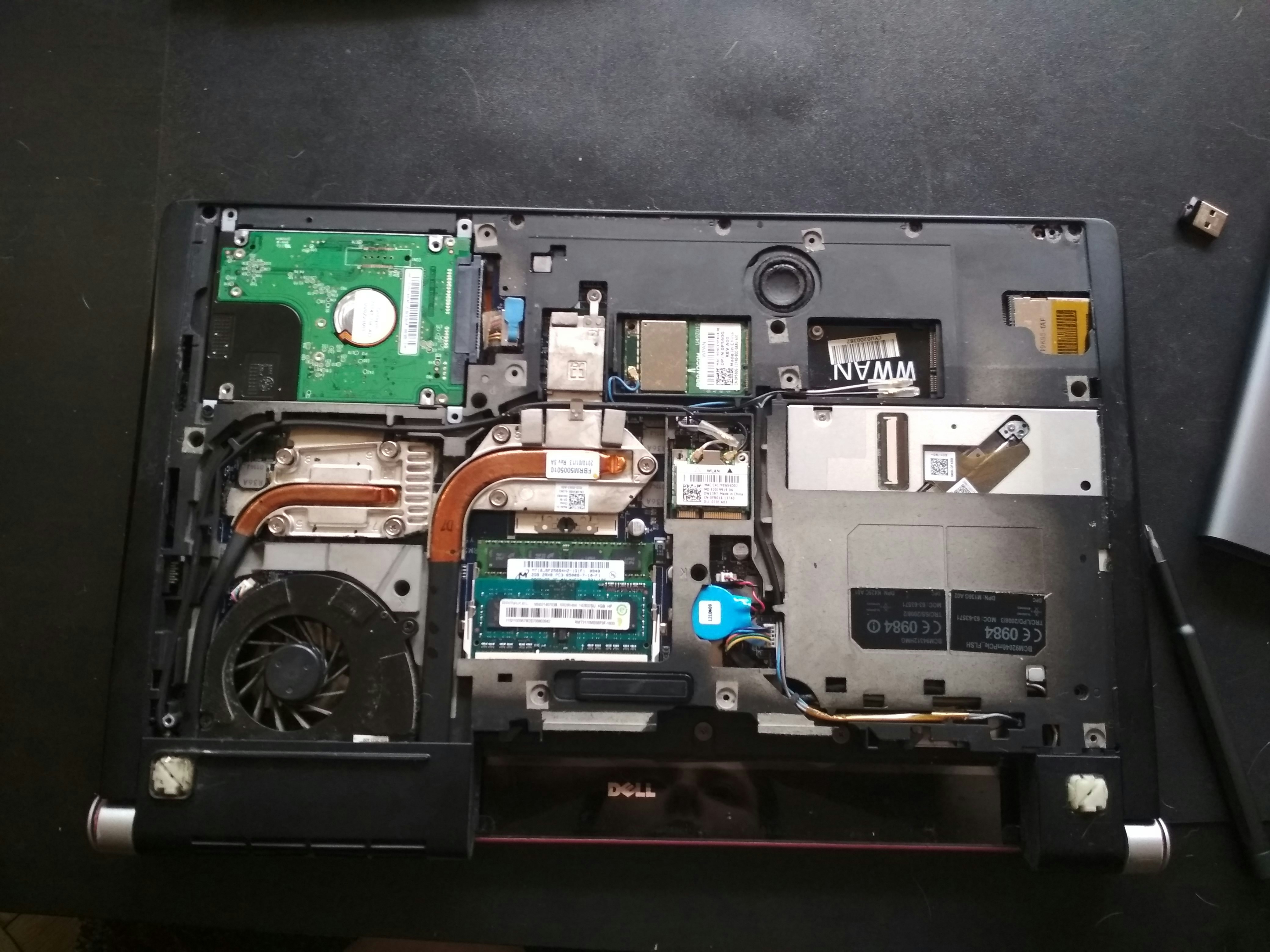
Giới thiệu về vấn đề laptop bị nóng và quạt kêu to
Laptop bị nóng và quạt kêu to là hai hiện tượng thường gặp mà người dùng có thể gặp phải trong quá trình sử dụng máy tính xách tay. Những vấn đề này không chỉ gây khó chịu mà còn có thể dẫn đến hư hại nghiêm trọng cho thiết bị. Tình trạng laptop bị nóng xảy ra khi bộ vi xử lý và các linh kiện bên trong máy tính xách tay hoạt động hết công suất, tạo ra lượng nhiệt lượng lớn. Khi nhiệt độ đạt tới mức cao, quạt tản nhiệt sẽ chạy nhanh hơn để duy trì nhiệt độ ổn định. Tuy nhiên, nếu quạt hoạt động quá mức, gây ra tiếng ồn lớn, điều này cho thấy có dấu hiệu của một vấn đề nghiêm trọng hơn.
Tại Nha Trang, nơi có khí hậu nóng ẩm, vấn đề này càng trở nên phổ biến hơn. Người dùng thường không nhận ra rằng việc để laptop trong môi trường nóng hoặc không thoáng khi làm việc, có thể dẫn đến việc tăng nhiệt độ nhanh chóng. Một số người có thể nghĩ việc sử dụng laptop trong thời gian dài là nguyên nhân duy nhất gây ra tình trạng này, nhưng thực tế còn nhiều yếu tố khác như bụi bẩn bám vào quạt, tản nhiệt không hiệu quả hay thậm chí là phần mềm lỗi thời. Vấn đề này không chỉ ảnh hưởng đến hiệu suất làm việc mà còn có thể rút ngắn tuổi thọ của thiết bị.
Vì vậy, việc nhận diện và xử lý kịp thời tình trạng laptop bị nóng và quạt kêu to là vô cùng quan trọng. Nó đảm bảo rằng thiết bị của bạn hoạt động mượt mà mà không gặp phải các vấn đề tiêu cực trong quá trình sử dụng. Hiểu biết về các nguyên nhân và hiện tượng sẽ giúp người dùng có những biện pháp xử lý hợp lý và hiệu quả hơn.
Nguyên nhân gây ra hiện tượng laptop bị nóng
Tình trạng laptop bị nóng là một vấn đề phổ biến mà nhiều người sử dụng gặp phải. Có một số nguyên nhân chính gây ra hiện tượng này, mỗi nguyên nhân đều có thể ảnh hưởng trực tiếp đến hiệu suất và tuổi thọ của thiết bị. Đầu tiên, việc sử dụng laptop trong thời gian dài mà không có khoảng nghỉ ngơi thường xuyên có thể làm tăng nhiệt độ của máy. Khi người dùng liên tục thực hiện các tác vụ nặng như chơi game hoặc làm việc với các ứng dụng đồ họa, nhiệt độ hoạt động của máy tính có thể vượt quá mức an toàn.
Thứ hai, bụi bẩn bám vào quạt và bo mạch bên trong laptop cũng là một yếu tố đáng lưu ý. Khi quạt bị bẩn, khả năng làm mát của nó sẽ giảm, dẫn đến việc máy chạy nóng hơn. Điều này đặc biệt quan trọng đối với laptop vì thiết bị này thường được sử dụng ở nhiều môi trường khác nhau, dẫn đến việc bụi bẩn dễ dàng tích tụ.
Tiếp theo, tản nhiệt kém cũng là một nguyên nhân chính gây ra hiện tượng laptop bị nóng. Nếu hệ thống tản nhiệt hoạt động không hiệu quả do màng lọc bụi bẩn, hỏng hóc trong thiết kế hoặc phần mềm điều khiển quạt không đúng, nhiệt độ máy sẽ tăng cao hơn. Cuối cùng, các ứng dụng tiêu tốn nhiều tài nguyên hệ thống, như phần mềm chỉnh sửa video hoặc trò chơi 3D, sẽ tạo ra áp lực lớn lên CPU và GPU, khiến máy tính nhanh chóng nóng lên hơn bình thường. Hiểu rõ nguyên nhân này sẽ giúp người dùng có biện pháp khắc phục và chăm sóc thiết bị hiệu quả hơn.
Tác động của việc laptop bị nóng đến hiệu suất và tuổi thọ
Việc laptop bị nóng là một vấn đề phổ biến mà nhiều người sử dụng gặp phải. Tình trạng này không chỉ gây khó chịu mà còn ảnh hưởng trực tiếp đến hiệu suất làm việc và tuổi thọ của thiết bị. Khi nhiệt độ của laptop tăng cao, hiệu suất của nó thường giảm xuống, dẫn đến việc giảm tốc độ xử lý, gia tăng thời gian hoàn thành các tác vụ và có thể gây ra hiện tượng giật lag trong quá trình sử dụng.
Cụ thể, theo nghiên cứu từ một số chuyên gia công nghệ, một chiếc laptop hoạt động bình thường với nhiệt độ lý tưởng khoảng 40 – 70 độ C. Nếu nhiệt độ vượt quá ngưỡng này, các linh kiện bên trong có thể không hoạt động hiệu quả, làm cho máy tính gặp khó khăn trong việc xử lý dữ liệu. Điều này không chỉ gây khó khăn cho người dùng mà còn khiến máy tính dễ hỏng hóc hơn. Một nghiên cứu của TechSpot chỉ ra rằng, việc laptop có nhiệt độ từ 80 độ C trở lên có thể dẫn đến việc giảm tuổi thọ linh kiện cơ bản đến 30%.
Bên cạnh đó, một chiếc laptop đã quen với việc hoạt động ở nhiệt độ thấp, nếu đột ngột gặp phải sự gia tăng nhiệt độ, có thể dẫn đến hư hại cho các chip xử lý và bo mạch chủ. Việc này có thể gây ra hỏng hóc khó sửa chữa, trong khi chi phí thay thế linh kiện có thể rất cao. Hơn nữa, nếu laptop thường xuyên nóng lên, cũng đồng nghĩa với việc người dùng sẽ phải đối diện với tình trạng quạt làm việc quá sức, dẫn đến tiếng ồn lớn và có thể làm hỏng quạt máy trong thời gian dài.
Dấu hiệu nhận biết laptop bị nóng và quạt hoạt động không bình thường
Trong quá trình sử dụng laptop, việc nhận biết sớm các dấu hiệu cho thấy máy tính đang bị quá nhiệt là rất quan trọng. Một trong những biểu hiện dễ nhận thấy nhất là cảm giác nóng ở bề mặt laptop. Khi máy chạy lâu hoặc xử lý các tác vụ nặng, người dùng sẽ cảm thấy khu vực quanh bàn phím hoặc phần dưới máy nóng một cách bất thường. Cảm giác này không chỉ gây khó chịu mà còn có thể báo hiệu rằng thiết bị đang gặp vấn đề với hệ thống tản nhiệt.
Bên cạnh việc cảm nhận nhiệt độ, âm thanh mà quạt phát ra cũng là một chỉ số quan trọng để nhận biết tình trạng máy. Nếu quạt của laptop phát ra tiếng ồn ồn ào hơn bình thường, điều này cho thấy quạt đang phải làm việc quá sức để làm mát. Âm thanh này có thể là tiếng gió mạnh hoặc thậm chí là tiếng kêu lạch cạch, điều này cho thấy quạt có thể bị hỏng hoặc có bụi bẩn cản trở hoạt động của nó.
Một dấu hiệu khác mà người dùng cũng cần chú ý là tình trạng laptop tự động tắt. Nếu laptop thường xuyên tắt mà không gặp sự cố nào khác, điều này có thể là kết quả của việc máy bị nhiệt độ quá cao. Hệ thống bảo vệ có thể đã kích hoạt để ngăn ngừa hư hỏng nghiêm trọng. Do đó, khi phát hiện các biểu hiện như nóng bức, quạt ồn hoặc tắt đột ngột, người dùng cần tiến hành kiểm tra và xử lý kịp thời để bảo vệ cho chiếc laptop của mình.
Cách kiểm tra tình trạng laptop khi gặp sự cố
Khi laptop gặp tình trạng nóng lên và phát ra tiếng quạt lớn, việc đầu tiên bạn cần làm là kiểm tra tình trạng tổng thể của thiết bị. Để xác định nguyên nhân chính xác, bạn có thể áp dụng một số phương pháp đơn giản nhưng hiệu quả.
Đầu tiên, bạn nên kiểm tra nhiệt độ của laptop bằng các công cụ chuyên dụng như HWMonitor hoặc Core Temp. Những ứng dụng này sẽ giúp bạn theo dõi nhiệt độ của CPU, GPU và các linh kiện quan trọng khác. Nếu nhiệt độ nằm ngoài mức bình thường (thường là trên 80°C cho CPU), đây có thể là nguyên nhân dẫn đến quạt hoạt động ồn ào.
Tiếp theo, hãy xem xét các ứng dụng đang chạy trên laptop. Đôi khi, các chương trình chiếm nhiều tài nguyên như game hay phần mềm xử lý đồ họa có thể làm tăng nhiệt độ. Bạn có thể truy cập Task Manager (Quản lý tác vụ) để phân tích mức sử dụng CPU, RAM và ổ đĩa. Nếu phát hiện ứng dụng nào đó sử dụng quá nhiều tài nguyên, hãy thử tắt nó để xem liệu tình hình có cải thiện không.
Cuối cùng, bạn nên kiểm tra phần cứng để đảm bảo rằng không có bụi bẩn tích tụ trong quạt và các khe tản nhiệt. Việc vệ sinh laptop thường xuyên sẽ giúp nâng cao hiệu suất làm mát của thiết bị. Bạn có thể mở laptop ra một cách cẩn thận để kiểm tra và làm sạch hoặc nhờ đến dịch vụ sửa chữa chuyên nghiệp.
Bằng cách thực hiện những bước kiểm tra trên, bạn sẽ có thể xác định nguyên nhân dẫn đến tình trạng laptop bị nóng và tiếng quạt kêu to, từ đó có hướng xử lý phù hợp.
Các biện pháp khắc phục khi laptop bị nóng
Laptop thường trở nên nóng lên khi hoạt động liên tục, đặc biệt trong môi trường nhiệt độ cao như Nha Trang. Để đảm bảo hiệu suất và tuổi thọ cho thiết bị, có một số phương pháp khắc phục giúp giảm nhiệt độ hiệu quả. Một trong những biện pháp đầu tiên và quan trọng là vệ sinh quạt. Bụi bẩn và mảnh vụn có thể cản trở luồng không khí hiệu quả, làm tăng nhiệt độ trong laptop. Khách hàng nên thường xuyên kiểm tra và làm sạch quạt và lỗ thoát khí để duy trì hiệu suất mát mẻ.
Bên cạnh việc vệ sinh quạt, bảo trì hệ thống làm mát cũng rất cần thiết. Người dùng nên đảm bảo rằng keo tản nhiệt giữa bộ xử lý (CPU) và quạt vẫn còn ở trạng thái tốt. Nếu keo này đã khô hoặc hỏng hóc, nhiệt độ sẽ tăng cao một cách nhanh chóng. Công việc thay keo tản nhiệt có thể được thực hiện tại các trung tâm dịch vụ hoặc tại nhà nếu người dùng có đủ kiến thức và dụng cụ cần thiết.
Cách khác để giảm nhiệt độ cho laptop là sử dụng bàn kê tản nhiệt. Sản phẩm này có thể giúp nâng cao laptop và tạo không gian cho không khí lưu thông hơn, từ đó làm mát máy hiệu quả. Bàn kê tản nhiệt thường có quạt tích hợp, giúp tăng cường khả năng làm mát của thiết bị.
Những lưu ý trong việc sử dụng laptop để hạn chế nóng và tiếng quạt
Khi sử dụng laptop, đặc biệt là ở các khu vực có khí hậu nóng như Nha Trang, việc hạn chế tình trạng laptop bị nóng và tiếng quạt phát ra lớn là điều rất quan trọng. Đầu tiên, hãy đảm bảo rằng nơi làm việc của bạn có đủ không gian thông thoáng. Việc đặt laptop trên bề mặt phẳng và cứng, như bàn làm việc, sẽ giúp luồng không khí lưu thông tốt hơn, từ đó giảm thiểu việc laptop bị nóng.
Thêm vào đó, hạn chế việc sử dụng laptop trên gối hoặc đùi, bởi những bề mặt này có thể cản trở việc tản nhiệt. Một số người cũng chọn sử dụng đế tản nhiệt để cải thiện luồng không khí xung quanh laptop, điều này có thể giúp các linh kiện bên trong mát hơn và giảm tiếng ồn từ quạt.
Một yếu tố quan trọng khác là việc sử dụng các ứng dụng hợp lý. Nên tránh chạy nhiều chương trình nặng cùng lúc vì điều này sẽ làm gia tăng hiệu suất hoạt động và nhiệt lượng sinh ra. Thay vào đó, hãy cân nhắc kéo dài thời gian nghỉ giữa các phiên làm việc, đồng thời sử dụng các phần mềm quản lý tài nguyên cho phép theo dõi và tối ưu hóa hiệu suất của laptop.
Cuối cùng, hãy chú ý đến việc giữ cho laptop sạch sẽ, đặc biệt là các khe tản nhiệt. Bụi bẩn và cặn bã có thể cản trở việc thoát khí, dẫn đến việc tăng nhiệt và tiếng ồn. Bằng cách vệ sinh định kỳ và tuân thủ những mẹo sử dụng ở trên, bạn có thể giảm thiểu tình trạng laptop bị nóng và tiếng quạt kêu to, mang lại trải nghiệm sử dụng tốt hơn.
Khi nào nên đưa laptop đi bảo trì chuyên nghiệp?
Người dùng nên xem xét đưa laptop đến một trung tâm bảo trì chuyên nghiệp khi các biện pháp tự xử lý không mang lại hiệu quả và vấn đề trên thiết bị trở nên nghiêm trọng hơn. Có một số dấu hiệu cụ thể mà người dùng có thể lưu ý nhằm xác định thời điểm thích hợp để tìm kiếm dịch vụ hỗ trợ từ các chuyên gia.
Đầu tiên, nếu laptop phát ra âm thanh lạ, như tiếng kêu to từ quạt hoặc âm thanh lạch cạch, đây có thể là tín hiệu cho thấy quạt làm mát đang hoạt động không hiệu quả hoặc có vấn đề với các linh kiện bên trong. Việc này có thể dẫn đến tình trạng quá nhiệt, ảnh hưởng tiêu cực đến hiệu suất và tuổi thọ của thiết bị.
Thứ hai, nếu laptop nóng lên một cách bất thường ngay cả khi đang sử dụng các tác vụ nhẹ, đây chắc chắn là một dấu hiệu cảnh báo. Nhiệt độ quá cao không chỉ khiến việc sử dụng thiết bị trở nên khó khăn mà còn có thể gây thiệt hại cho phần cứng. Khi người dùng nhận thấy nhiệt độ của laptop liên tục vượt quá ngưỡng an toàn, họ nên nhanh chóng xem xét việc bảo trì.
Cuối cùng, trong trường hợp laptop không thể khởi động hoặc gặp các lỗi nghiêm trọng khác mà những biện pháp tự khắc phục như khởi động lại hay cập nhật phần mềm không giải quyết được, việc liên hệ với dịch vụ sửa chữa chuyên nghiệp là điều cần thiết. Các chuyên gia ở trung tâm bảo trì sẽ có khả năng xác định nguyên nhân gây ra sự cố và đưa ra giải pháp kịp thời cho người dùng.
Kết luận và khuyến nghị cho người dùng laptop tại Nha Trang
Trong bối cảnh công nghệ ngày càng phát triển, laptop đã trở thành một phần không thể thiếu trong cuộc sống hàng ngày, đặc biệt tại thành phố Nha Trang với nhiệt độ khá cao. Vấn đề laptop bị nóng và quạt kêu to không chỉ làm giảm hiệu suất làm việc mà còn có thể gây hư hỏng nghiêm trọng cho thiết bị. Để bảo vệ laptop, người dùng cần nắm rõ nguyên nhân và cách khắc phục hiệu quả.
Khi laptop quá nóng, điều này có thể do nhiều yếu tố như bụi bẩn tắc nghẽn lỗ thông hơi, phần mềm chạy ngầm tiêu tốn tài nguyên hệ thống, hoặc sử dụng laptop trên bề mặt không đồng đều. Do đó, việc thường xuyên vệ sinh và bảo trì laptop là rất cần thiết. Người dùng nên kiểm tra và làm sạch quạt tản nhiệt, thay mới keo tản nhiệt nếu cần thiết, và sử dụng laptop trên bề mặt phẳng, thoáng khí để giúp thiết bị được làm mát tốt hơn.
Ngoài ra, việc quản lý các ứng dụng và phần mềm cũng giúp giảm tải cho CPU và GPU, từ đó hạn chế tình trạng nóng máy. Sử dụng các phần mềm quản lý tài nguyên hệ thống để theo dõi và điều chỉnh hoạt động của các ứng dụng là một phương pháp hữu ích. Hãy đảm bảo rằng bạn cũng thường xuyên cập nhật hệ điều hành và driver để tối ưu hóa hiệu suất miễn phí.
Cuối cùng, nếu laptop vẫn gặp phải tình trạng nóng và quạt kêu to, thì nên đưa máy đến các trung tâm sửa chữa chuyên nghiệp, nơi có thể kiểm tra đem lại giải pháp tốt nhất cho thiết bị của bạn. Bằng cách thực hiện các khuyến nghị trên, người dùng laptop tại Nha Trang sẽ bảo vệ tốt hơn cho thiết bị của mình và nâng cao hiệu suất làm việc hàng ngày.