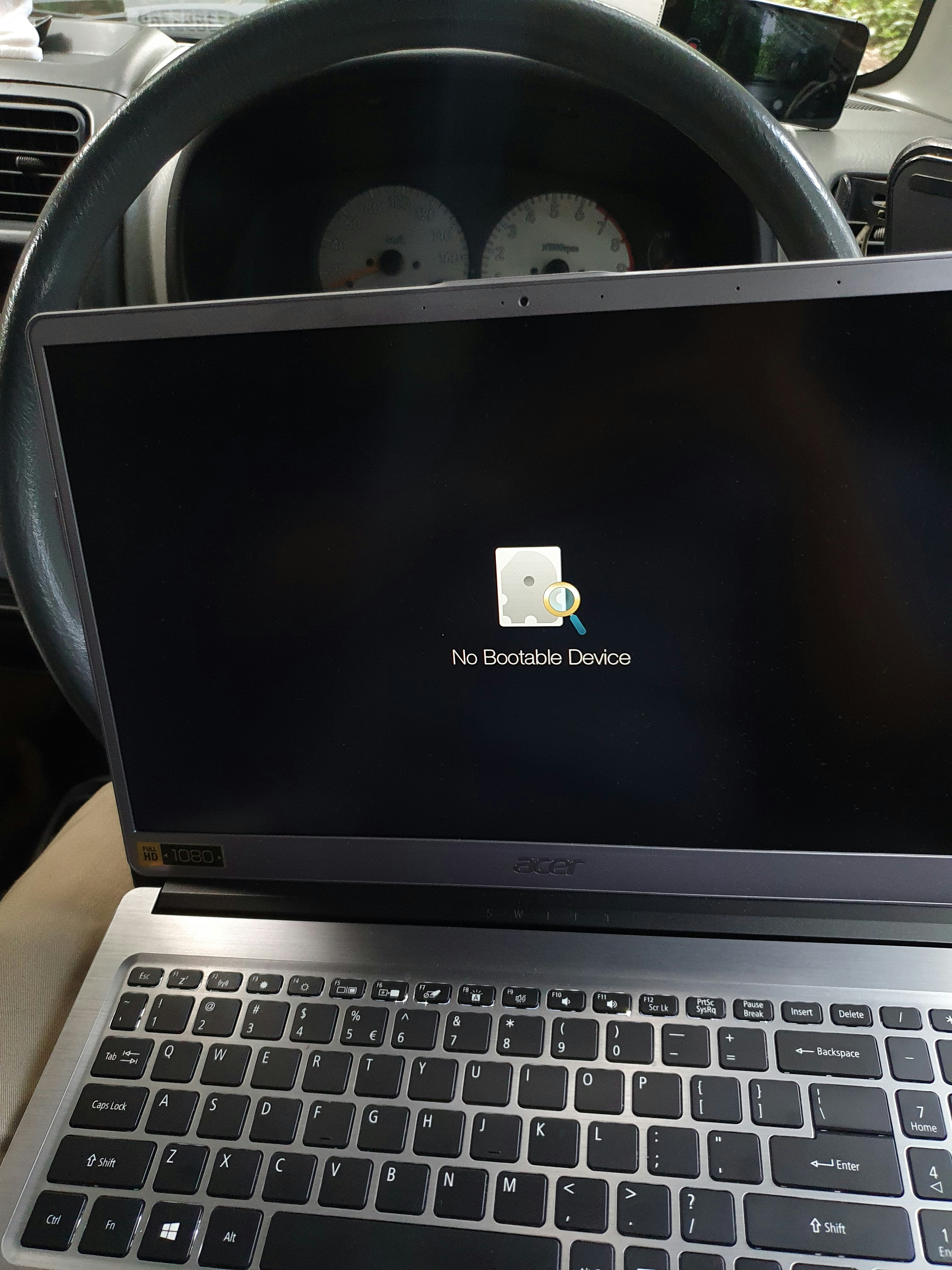
Giới thiệu lỗi “No Bootable Device”
Trong quá trình sử dụng máy tính, người dùng có thể gặp phải rất nhiều loại lỗi khác nhau. Một trong số đó là lỗi “No Bootable Device”, thường xuất hiện khi máy tính không thể tìm thấy thiết bị khởi động hợp lệ. Tình trạng này có thể xảy ra bất kỳ lúc nào trong quá trình khởi động máy tính, gây ra cảm giác khó chịu và bối rối cho người sử dụng. Lỗi này thường đi kèm với thông báo trên màn hình, cho biết rằng không có thiết bị khởi động khả thi để tiếp tục quá trình khởi động.
Lỗi “No Bootable Device” có thể xuất phát từ nhiều nguyên nhân khác nhau. Trong một số trường hợp, nó có thể liên quan đến việc không cắm đúng dây kết nối của ổ cứng. Người dùng có thể cũng gặp tình trạng này nếu ổ cứng đã hỏng hoặc có lỗi trong phân vùng khởi động. Ngoài ra, các vấn đề liên quan đến BIOS cũng có thể khiến cho máy tính không nhận diện được thiết bị khởi động. Điều này có thể dẫn đến việc máy tính không thể hoạt động bình thường, gây gián đoạn cho người dùng trong công việc và các hoạt động hàng ngày khác.
Điều này khiến cho việc hoạt động của máy tính trở nên khó khăn, ảnh hưởng đến hiệu suất làm việc và gián đoạn các kế hoạch cá nhân. Việc nhận diện và xử lý lỗi “No Bootable Device” đúng cách là rất quan trọng để người dùng có thể khôi phục lại khả năng khởi động của máy tính biết được nguồn gốc của lỗi. Đối với nhiều người, việc hiểu rõ khái niệm và nguyên nhân của lỗi này là bước đầu tiên để tìm ra giải pháp phù hợp và nhanh chóng nhất.
Nguyên nhân gây ra lỗi “No Bootable Device”
Lỗi “No Bootable Device” thường xuất hiện khi máy tính không thể tìm thấy hệ điều hành hoặc một thiết bị khởi động hợp lệ. Có nhiều nguyên nhân phổ biến gây ra tình trạng này, trong đó vấn đề phần cứng là một trong những yếu tố chính. Đầu tiên, ổ cứng có thể gặp sự cố. Nếu ổ cứng bị hỏng, máy tính sẽ không thể truy cập vào các tệp tin cần thiết để khởi động. Việc ổ cứng không nhận diện được có thể là kết quả của các lỗi vật lý hoặc sự hao mòn tự nhiên theo thời gian.
Thứ hai, cáp kết nối giữa ổ cứng và bo mạch chủ cũng có thể là nguyên nhân. Cáp bị lỏng hoặc hỏng có thể dẫn đến sự cố truyền dữ liệu, khiến cho máy tính không thể nhận diện ổ cứng như một thiết bị khởi động hợp lệ. Người dùng cần kiểm tra cáp kết nối để đảm bảo rằng chúng được gắn chặt và không bị tổn thương.
Thêm vào đó, màng boot của hệ điều hành có thể bị hỏng do nhiều nguyên nhân khác nhau như virus, lỗi phần mềm hoặc không tắt máy đúng cách. Nếu màng boot bị lỗi, máy tính sẽ không thể khởi động vào hệ điều hành, dẫn đến thông báo “No Bootable Device”. Tình trạng này thường đòi hỏi việc sửa chữa hoặc phục hồi màng boot hoặc thậm chí cài đặt lại hệ điều hành.
Tóm lại, để xác định nguyên nhân chính xác gây ra lỗi “No Bootable Device”, người dùng cần phải kiểm tra cả phần cứng lẫn phần mềm. Việc hiểu rõ nguyên nhân sẽ giúp thực hiện các biện pháp khắc phục hiệu quả hơn.
Các triệu chứng của lỗi “No Bootable Device”
Khi gặp phải lỗi “No Bootable Device”, người dùng có thể nhận thấy một số triệu chứng rõ rệt. Một trong những biểu hiện đầu tiên là thông điệp hiển thị trên màn hình. Thông thường, khi khởi động máy tính, thay vì thấy giao diện hệ điều hành quen thuộc, người sử dụng sẽ thấy một cảnh báo cho biết rằng không có thiết bị khởi động. Thông báo này thường đi kèm với thông tin yêu cầu người dùng kiểm tra kết nối của ổ cứng hoặc thiết bị khởi động khác.
Thêm vào đó, sự chậm trễ trong quá trình khởi động cũng là một triệu chứng phổ biến. Thay vì máy tính khởi động nhanh chóng, người dùng có thể nhận thấy rằng máy tính dừng lại trong một thời gian dài tại màn hình BIOS hoặc không thể vượt qua bước khởi động. Đây có thể là dấu hiệu cho thấy máy tính đang gặp khó khăn trong việc xác định thiết bị khởi động hợp lệ.
Cũng có thể xảy ra trường hợp máy tính hoàn toàn không nhận diện được hệ điều hành. Thay vì chuyển sang giao diện Windows hay macOS, người dùng chỉ nhận được một màn hình đen hoặc trang trắng. Điều này có thể dẫn đến việc người dùng không thể thực hiện bất kỳ tác vụ nào do hệ điều hành không khả dụng. Lỗi “No Bootable Device” có thể do nhiều nguyên nhân khác nhau, bao gồm nhưng không giới hạn ở việc ổ cứng bị hỏng, thiết lập BIOS không chính xác, hoặc cáp kết nối bị lỏng. Việc nhận diện sớm các triệu chứng này là cần thiết để nhanh chóng khắc phục tình trạng mà không mất nhiều thời gian.
Hướng dẫn kiểm tra ổ cứng
Khi gặp phải lỗi “No Bootable Device”, một trong những bước quan trọng mà người dùng cần thực hiện là kiểm tra ổ cứng của máy tính. Hướng dẫn này sẽ chỉ ra các phương pháp để xác định tình trạng của ổ cứng, giúp bạn quyết định xem có cần thay thế hay sửa chữa thiết bị hay không.
Để bắt đầu, bạn có thể sử dụng một số công cụ phần mềm miễn phí hoặc có phí được thiết kế đặc biệt để kiểm tra tình trạng ổ cứng. Các phần mềm như CrystalDiskInfo hoặc HD Tune là những lựa chọn phổ biến. Những công cụ này cung cấp thông tin chi tiết về sức khỏe của ổ cứng, bao gồm nhiệt độ, số lượng bad sector, và mức độ hoạt động hiện tại của ổ cứng.
Bên cạnh việc sử dụng phần mềm, việc kiểm tra các kết nối vật lý của ổ cứng cũng rất quan trọng. Đầu tiên, hãy tắt máy tính và tháo dỡ vỏ case để kiểm tra các kết nối. Bạn cần đảm bảo rằng cáp SATA hoặc cáp nguồn kết nối với ổ cứng không bị lỏng hoặc hỏng. Để chắc chắn, hãy tháo gỡ cáp và kết nối lại sau khi kiểm tra. Mỗi bước kiểm tra đều có thể giúp bạn phát hiện ra vấn đề tiềm ẩn và ngăn chặn những sự cố nghiêm trọng hơn.
Ngoài ra, nếu ổ cứng của bạn hoạt động nhưng không khởi động được hệ điều hành, bạn có thể thử kiểm tra ổ đĩa với một máy tính khác. Cách này có thể cho phép bạn xác định xem vấn đề nằm ở ổ cứng hay phần mềm hệ điều hành của máy tính. Nếu ổ cứng vẫn không hoạt động trên máy khác, khả năng cao là ổ cứng của bạn đã gặp phải sự cố nghiêm trọng.
Cách khắc phục lỗi “No Bootable Device”
Khi máy tính hiển thị lỗi “No Bootable Device”, người dùng có thể thử một số phương pháp khắc phục đơn giản để khôi phục khả năng khởi động. Một trong những bước đầu tiên là kiểm tra và thay đổi thứ tự khởi động trong BIOS. Để thực hiện điều này, hãy khởi động lại máy tính và nhấn phím tương ứng (thường là F2, F10, hoặc Delete) để truy cập vào BIOS. Tại đây, cần xác định vị trí mục Boot Order và đảm bảo rằng ổ đĩa chứa hệ điều hành được đặt ở vị trí đầu tiên trong danh sách. Nhấn F10 để lưu và thoát khỏi BIOS.
Nếu thay đổi thứ tự khởi động không giải quyết được vấn đề, người dùng có thể xem xét việc sửa chữa Master Boot Record (MBR). MBR là một phần quan trọng trong quá trình khởi động hệ điều hành. Để khôi phục MBR, người dùng cần sử dụng một đĩa cài đặt Windows hoặc một công cụ khôi phục. Sau khi khởi động từ đĩa này, hãy chọn tùy chọn Repair your computer, tiếp theo là Command Prompt. Tại đây, nhập lệnh bootrec /fixmbr để sửa chữa MBR.
Ngoài ra, nếu vấn đề vẫn tồn tại, người dùng cũng có thể cân nhắc việc cài đặt lại hệ điều hành. Điều này đòi hỏi phải sao lưu tất cả dữ liệu quan trọng trước đó, bởi vì quá trình cài đặt lại sẽ xóa mọi dữ liệu trên ổ đĩa cài đặt. Truy cập vào trình cài đặt Windows và làm theo các bước hướng dẫn để cài đặt hệ điều hành mới. Sau khi cài đặt hoàn tất, máy tính sẽ khởi động lại và người dùng mong rằng sẽ không còn gặp phải lỗi “No Bootable Device”.
Lỗi “No Bootable Device” là một tình huống khó chịu mà nhiều người dùng máy tính có thể gặp phải. Tuy nhiên, có một số biện pháp phòng ngừa mà bạn có thể thực hiện để giảm thiểu nguy cơ gặp phải tình huống này trong tương lai.
Đầu tiên và quan trọng nhất, bảo trì máy tính thường xuyên là một yếu tố thiết yếu. Việc thực hiện các tác vụ bảo trì như vệ sinh bụi bẩn bên trong và xung quanh linh kiện, kiểm tra trạng thái của ổ cứng và nâng cấp phần mềm sẽ giúp tăng cường hiệu suất và độ tin cậy của hệ thống máy tính. Bạn cũng nên kiểm tra dây cáp kết nối giữa ổ cứng và bo mạch chủ, đảm bảo rằng chúng không bị lỏng lẻo hay hư hỏng.
Tiếp theo, việc sao lưu dữ liệu định kỳ là rất quan trọng để bảo vệ thông tin cá nhân. Hãy chắc chắn rằng bạn đã sao lưu tất cả các dữ liệu quan trọng của mình sang ổ ngoài hoặc dịch vụ lưu trữ đám mây. Một khi máy tính gặp sự cố, bạn vẫn có thể khôi phục lại dữ liệu từ các nguồn sao lưu này mà không phải lo lắng về việc mất thông tin.
Bên cạnh đó, hãy xem xét việc sử dụng các phần mềm kiểm tra sức khỏe ổ cứng để theo dõi tình trạng và hiệu suất của nó. Phần mềm này có thể cảnh báo bạn về các lỗi phát sinh trước khi chúng trở thành vấn đề lớn. Đồng thời, việc duy trì một hệ điều hành được cập nhật cũng là cách hiệu quả để bảo vệ máy tính khỏi các lỗ hổng bảo mật có thể dẫn đến lỗi “No Bootable Device”.
Cuối cùng, việc thiết lập một thói quen kiểm tra và bảo trì thường xuyên không chỉ giúp ngăn ngừa lỗi “No Bootable Device” mà còn đảm bảo rằng máy tính của bạn luôn hoạt động ở hiệu suất tối ưu.
Khi nào nên tìm đến dịch vụ sửa chữa chuyên nghiệp?
Nếu bạn gặp phải lỗi “No Bootable Device” trên máy tính của mình và đã thử các phương pháp khắc phục đơn giản như khởi động lại thiết bị, kiểm tra kết nối cáp, hoặc sử dụng phương tiện khởi động khẩn cấp mà vẫn không giải quyết được vấn đề, lúc này, việc cân nhắc tìm đến các dịch vụ sửa chữa chuyên nghiệp là cần thiết. Có một số tình huống mà bạn nên xem xét để được hỗ trợ từ các chuyên gia trong lĩnh vực sửa chữa máy tính.
Đầu tiên, nếu bạn không có kinh nghiệm trong việc sử dụng các công cụ chẩn đoán phần cứng hoặc phần mềm, việc tự mình tìm cách sửa chữa có thể dẫn đến tình trạng tồi tệ hơn cho thiết bị. Các lỗi như đĩa cứng bị hỏng hoặc lỗi BIOS có thể yêu cầu các bước can thiệp phức tạp mà người không có chuyên môn khó có thể thực hiện thành công.
Thứ hai, nếu bạn đã thực hiện nhiều biện pháp khắc phục nhưng vẫn không tìm ra nguyên nhân của lỗi, đó là dấu hiệu rõ ràng cho thấy bạn cần sự trợ giúp chuyên nghiệp. Một dịch vụ sửa chữa máy tính có thể cung cấp bất kỳ thiết bị và thiết lập cần thiết để khắc phục tình trạng này, từ kiểm tra phần cứng cho đến phục hồi dữ liệu.
Cuối cùng, nếu máy tính vẫn nằm trong thời gian bảo hành, quý khách cũng nên mang thiết bị đến trung tâm bảo hành chính hãng. Việc tự can thiệp có thể làm mất hiệu lực bảo hành, vì vậy hãy đảm bảo rằng bạn tìm kiếm sự hỗ trợ từ các chuyên gia đủ năng lực phù hợp với từng hoàn cảnh. Như vậy, quyết định tìm đến dịch vụ sửa chữa chuyên nghiệp có thể mang lại lợi ích lớn cho sự hồi phục của thiết bị máy tính của bạn.
Các Công Cụ Hữu Ích để Khắc Phục Lỗi
Khi gặp phải lỗi “No Bootable Device”, việc sử dụng các công cụ phần mềm phù hợp có thể giúp người dùng khôi phục hệ thống hoặc dữ liệu một cách hiệu quả. Trên thị trường hiện nay, có nhiều giải pháp cho các vấn đề khởi động, từ phần mềm khôi phục dữ liệu cho đến những công cụ sửa chữa hệ thống.
Đầu tiên, phần mềm khôi phục dữ liệu như EaseUS Data Recovery Wizard hoặc Recuva có thể hỗ trợ người dùng trong việc lấy lại thông tin bị mất do lỗi ổ cứng hoặc sự cố hệ thống. Những phần mềm này giúp quét sâu vào ổ đĩa và phục hồi các tệp tin bị xóa hoặc không thể truy cập.
Tiếp theo, bạn cũng có thể sử dụng công cụ sửa chữa hệ thống như Windows Repair hoặc Hiren’s BootCD. Những công cụ này cung cấp nhiều chức năng như sửa chữa boot sector, khắc phục sự cố về hệ điều hành và nhiều tính năng hữu ích khác nhằm khôi phục máy tính về trạng thái hoạt động bình thường.
Bên cạnh đó, một số công cụ hỗ trợ kiểm tra trạng thái ổ cứng như CrystalDiskInfo hay HDDScan có thể giúp người dùng theo dõi tình trạng của ổ đĩa. Nếu ổ đĩa có dấu hiệu hỏng hóc hoặc gặp sự cố, người dùng có thể quyết định thay thế trước khi gặp phải mất mát dữ liệu nghiêm trọng.
Các công cụ này không chỉ hữu ích trong việc khắc phục lỗi “No Bootable Device” mà còn có thể được sử dụng cho nhiều vấn đề khác liên quan đến hệ thống. Lựa chọn đúng công cụ sẽ giúp bạn tiết kiệm thời gian và công sức trong việc xử lý sự cố, đồng thời bảo vệ dữ liệu quý giá của mình. Vậy nên, hãy cân nhắc sử dụng những phần mềm này trong quá trình khôi phục và duy trì hệ thống của bạn.
Kết luận và lời khuyên
Trong suốt bài viết này, chúng ta đã tìm hiểu về lỗi “No Bootable Device” và những nguyên nhân có thể dẫn đến tình trạng này. Lỗi này thường xảy ra khi máy tính không thể nhận diện được thiết bị khởi động, dẫn đến không thể tải hệ điều hành. Hệ thống của bạn có thể gặp phải sự cố này vì nhiều lý do, bao gồm lỗi phần cứng, cáp kết nối không đúng, hoặc thậm chí do bộ nhớ chưa được cài đặt chính xác.
Để giảm thiểu nguy cơ gặp phải lỗi “No Bootable Device”, việc bảo trì máy tính định kỳ là cực kỳ quan trọng. Người dùng nên thường xuyên kiểm tra các bộ phận phần cứng, càu khéo léo sắp xếp lại dây cáp kết nối, và đảm bảo rằng tất cả phần mềm đều được cập nhật. Những hành động đơn giản này có thể giúp giữ cho hệ thống hoạt động mượt mà và hạn chế những sự cố không mong muốn.
Ngoài ra, việc sao lưu dữ liệu thường xuyên cũng là một yếu tố không kém phần quan trọng. Bằng cách tạo bản sao lưu cho các dữ liệu quan trọng, bạn sẽ tránh được tình trạng mất mát dữ liệu trong trường hợp máy tính của bạn gặp phải sự cố nghiêm trọng. Hãy nhớ rằng, mọi thiết bị công nghệ đều cần được chăm sóc và bảo trì. Nếu bạn không tự tin trong việc xử lý các sự cố liên quan đến máy tính, đừng ngần ngại tìm kiếm sự trợ giúp từ các chuyên gia hoặc dịch vụ sửa chữa uy tín.